更新日志
每一个版本都在这里,最新的在最前面。说的话和 App 更新时告诉你的一模一样。
看看 AtAt 2.0 都变了什么 →2.2.0
新功能
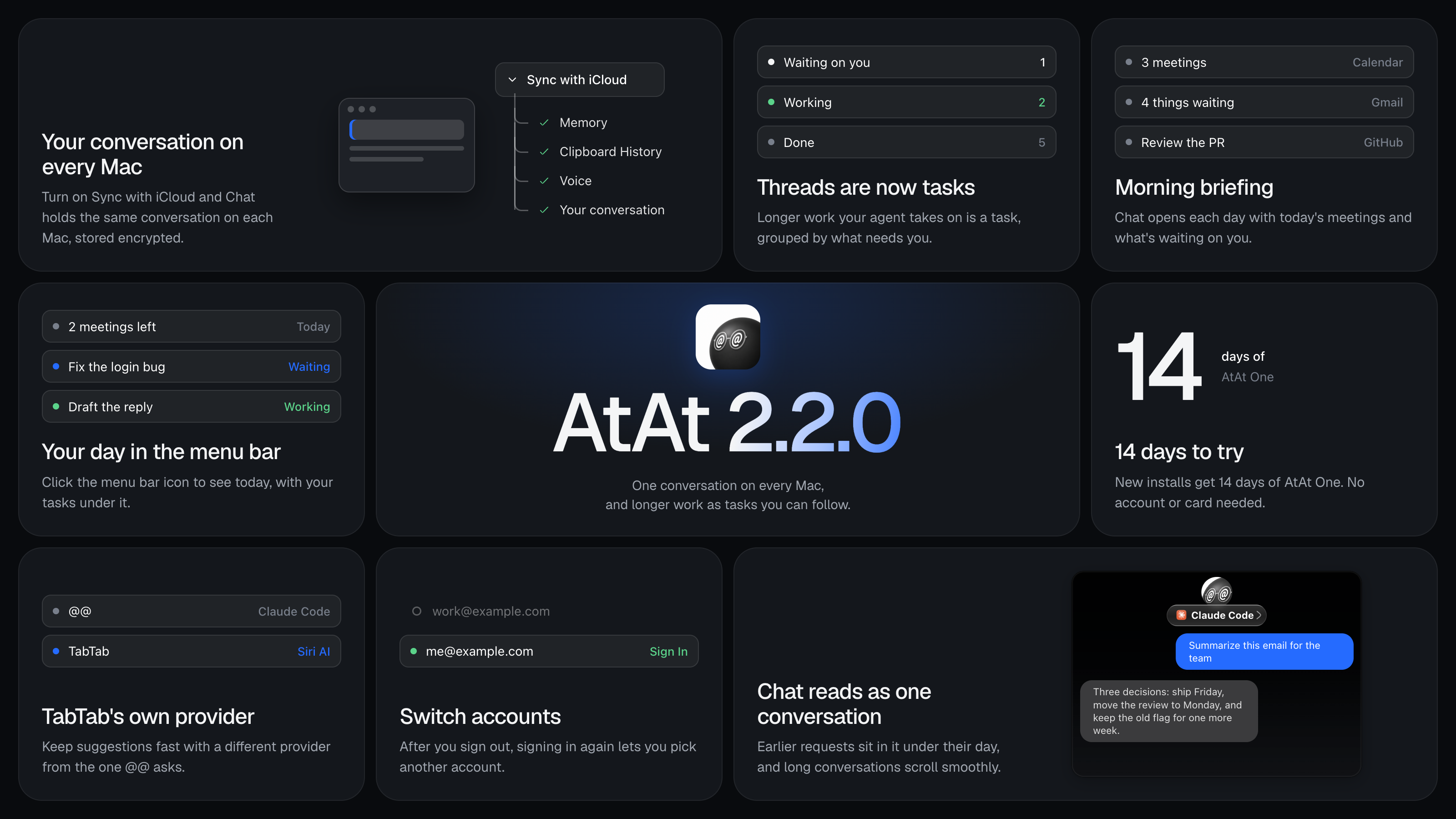
- 对话可以通过 iCloud 同步了。 在「设置 → 通用」打开「使用 iCloud 同步」,每台 Mac 上的 Chat 就是同一段对话,只是不带你附上的文件。别的设备开的任务,会出现在任务列表的「来自你的其他设备」里。「清除对话…」会在所有设备上一起清除。和记忆、剪贴板历史一样,对话加密存在你自己的 iCloud 私有数据库里。
- 「线程」改叫「任务」。 agent 接手的长活,现在到处都叫任务。Chat 里多了一个任务栏,每张卡片上有一句进度小结;任务问你问题时,会把可选的答案列出来,推荐的那个已经帮你选好。
- 早间简报。 连上日历、邮件、GitHub 或 Linear 之后,Chat 每天一打开就是今天的会议和等你处理的事。点其中一行,就有一句话放进输入框。它还能在会议开始前提醒你,一天最多 5 次。在「设置 → 连接器」的「早间简报」里设置。
- 菜单栏里看今天。 点 AtAt 的菜单栏图标,就能一眼看到今天,下面是你的任务。右键才是菜单。
- Chat 读起来是一整段对话。 之前的每次
@@都以卡片的样子放在对话里,归在当天下面。点开能看完整内容,点「回复」就能接着聊。 - 免费试用延长到 14 天。 新安装的 Mac 可以用 14 天 AtAt One(原来是 7 天),照样不需要账号,也不用绑卡。
改进
- TabTab 可以和
@@用不同的服务商,补全就能一直很快。在「设置 → Agent」的 TabTab 一节里选。 - 语音在网页输入框里、在中文里改的字,也会学进词典。
atat memory import会顺带打开文件里的链接,存了一堆链接的文件,记住的是那些网页说了什么。- 记忆世界里有几百条记忆也很流畅,还能拖着走。右键菜单栏里的 AtAt 打开它。
- Chat 里很长的对话滚动也很顺,输入框也更高了。
- 很宽的 Markdown 表格在窄窗口里可以横着滚。
- AtAt 的口号改成了「@ 叫人,@@ 叫 AI。少切窗口,多做事。Just @@ it.」
- 设置里的提示语都短了,只是重复标题的那些直接删掉了。
修复
- 退出登录后再登录,可以换一个账号了,不会再直接登回原来那个。
- TabTab 又能配合 Codex 0.164 及以后的版本使用了。
- 快速访问卡片弹出来时指针已经在上面,按钮也会直接出现,不用把指针移开再移回来。
2.1.1
改进
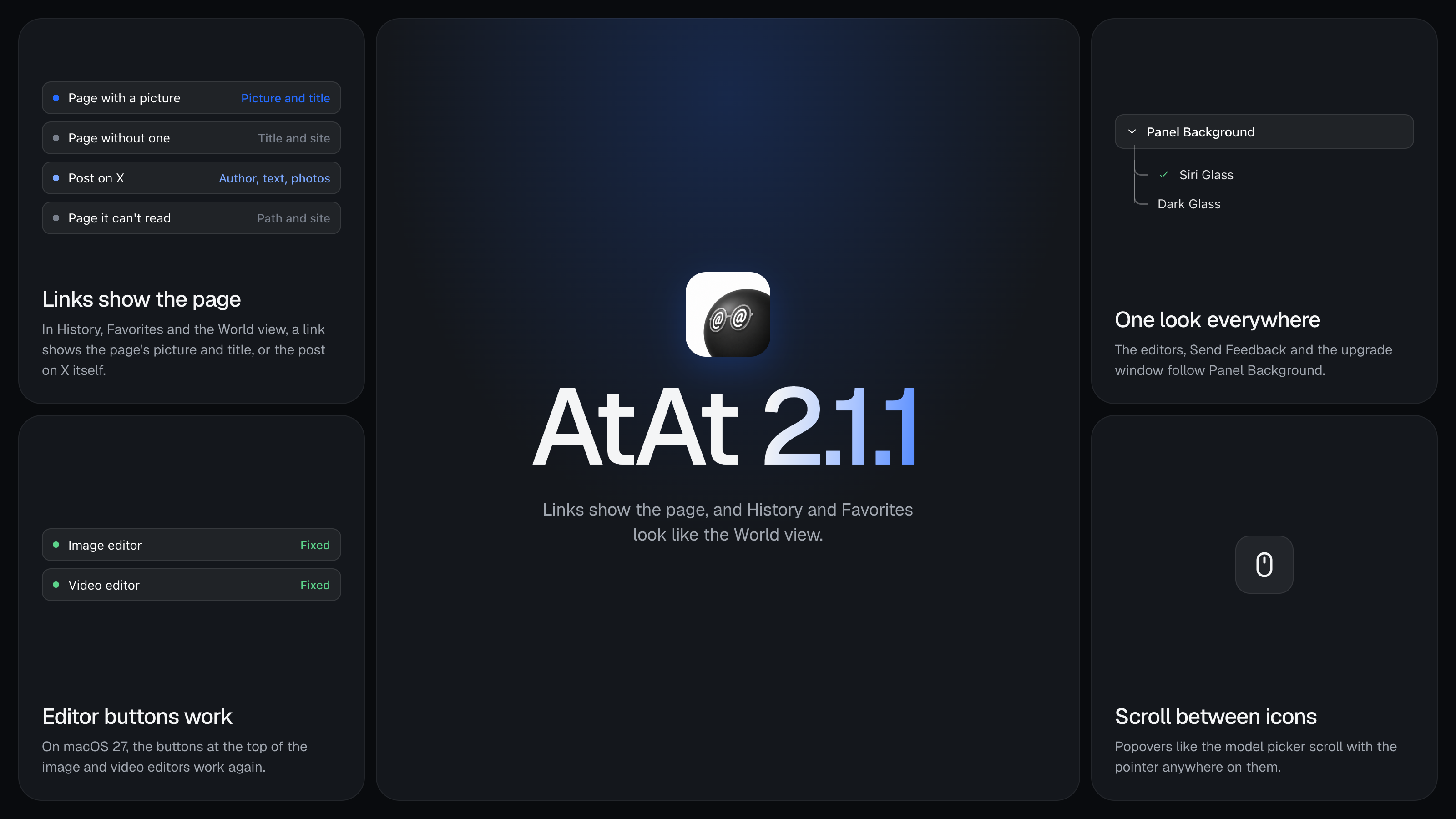
- 链接现在会显示网页本身。有合适配图的网页,配图铺满整张卡片,下面是网页标题;没有配图的,就把标题放大,再写上网站名。X 上的帖子会显示作者、正文和图片,或者它引用的那条帖子。读不到的网页会显示路径和网站,比如 github.com 上的
xinyao27/atat。AtAt 只在卡片第一次出现在眼前时才去读网页。 - 历史记录和收藏里的每张卡片,现在都和世界视图画得一样,小抽屉、画廊和详情里都是。复制的颜色会变成一块色卡,上面写着色值。
- 开着 Shadowrocket、Surge 或 Clash 的时候,链接预览也能加载了。
- 非英文的网页标题不再乱码。
- 展开的剪贴板窗口里,画廊 | 世界切换、搜索、筛选和各个操作都放进了底部同一条栏,世界视图里也不会再挡住它们。
- 画廊快速滚动时也跟得上了。
- 图片和视频编辑器、发送反馈、升级窗口现在也跟着「设置 → 外观」里的「面板背景」走,和 AtAt 其他窗口一样。
修复
- 在 macOS 27 上,图片和视频编辑器顶部的按钮又能点了。
- 模型选择器那排服务商图标,指针停在两个图标之间也能横向滚动,其他弹出框也一样。
2.1.0
新功能
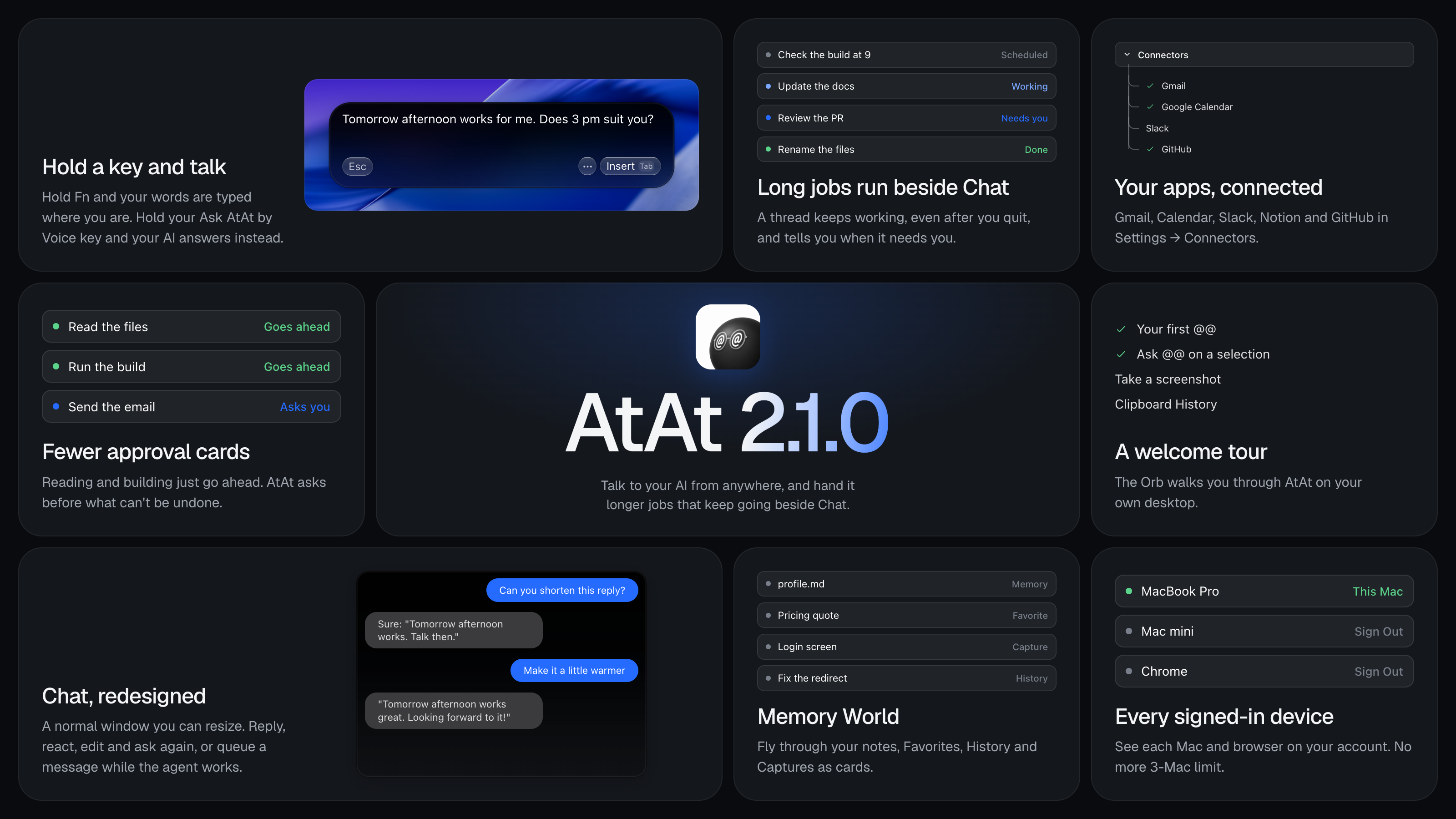
- 语音输入。 按住
Fn说话,说的话直接打在光标处。在 设置 → 快捷键 给「语音 @@」设一个键,按住它说话,AtAt 会把你说的话交给你的 AI,答案出现在预览卡片里,按Tab放回你刚才打字的地方。轻按一下键可以不用一直按着说,一次最长 9 分钟。AtAt 自己的输入框和对话窗口里也能用。 - “设置 → 语音”有概览、历史、词典和设置四页。没传上去的录音会留在历史里,可以点“再试一次”。说完马上改掉的词,AtAt 会记进词典,也可以撤销。登录后每周有 2,000 个免费字,订阅不限量。
- 线程。 步骤多、时间长的活可以交给一个线程,在对话窗口旁边跑,不用你盯着卡片等。回答只有一句话加一张线程卡片,点开能看它在做什么、给它发消息、停掉它或者标为已解决。线程做完、失败或者需要你时,对话里会留一行,会有系统通知,Orb 和菜单栏图标上也会有小圆点。
- 退出或重启 AtAt 后,线程会接着做。你也可以让 agent 晚点再做某件事,比如“明天 9 点检查一下构建”。在 Git 项目里,线程在自己的副本里干活,不动你当前的分支。
- Connectors。 在“设置 → Connectors”里连上 Gmail、Google 日历、Slack、Notion、GitHub 等,你的 AI 就能在里面查东西、办事。请求用到还没连接的应用时,答案下面会出现“连接”或“重新连接”卡片。读取直接进行;发送、修改、删除和其他步骤一样,按审批规则来。
- 新的欢迎引导。 Orb 在你自己的桌面上一步步带你试:第一个
@@、选中文字用 Ask @@、截图、剪贴板历史和 TabTab。引导里连上 Gmail 或 GitHub,AtAt 会写下关于你的第一条记忆。 - 记忆世界。 在菜单栏选“记忆世界”,可以在一个深色空间里飞着浏览你的记忆笔记、收藏、历史和截图。能搜索、筛选、用小地图和时间轴,点开卡片可以阅读、在对话里问它,或者让 AtAt 忘掉。剪贴板历史、收藏和截图也多了“画廊 | 世界”切换。
- 审批卡片少多了。 agent 不再每一步都问你。读文件、构建、跑测试直接进行。只有这几类会先问:没法撤销的、要把东西发出这台 Mac 的、碰到密码或安全设置的、运行网上下载的代码的、设置以后自动启动的。卡片用一句话说清会发生什么,按
⌘Return继续。 - 对话窗口重新设计。 对话窗口是可以随意调大小的普通窗口。消息可以回复、双击或按
⌘T加表情、加到收藏、删除,也可以改自己发过的消息再问一次。agent 在忙时发的消息会排队。选模型改成按服务商分页,可以搜索、加星标,⌘1–⌘9快速切换。 - 输入框旁边有个圆环,显示上下文用了多少,还能马上压缩。只有会报告用量的 agent 才显示。
- Siri 玻璃。 面板换了新的默认样子:顶部接近黑色,往下慢慢透出桌面。想换回来,在“设置 → 通用 → 外观”里把“面板背景”换成“深色玻璃”。
- 把 Orb 拖到窗口上,输入框会带着这个窗口的截图和界面结构打开。
- 更新会自己下载,退出时安装。AtAt 一直开着的话,只会在你离开键盘时问你要不要重启,一天最多一次,绝不自己重启。在“设置 → 通用”里关掉“自动下载更新”就不会自动下载了。
- 已登录的设备。 “设置 → 账号”和 atatapp.com 的账号页会列出登录了这个账号的所有 Mac 和浏览器,不用的可以登出。Mac 不再限 3 台。
- TabTab 更懂你了。 Memory 里多了一份
profile.md,记着你的名字、常用语言、语气和落款,TabTab 会参考它,让建议更像你写的。“设置 → Memory”里的“从「邮件」学”能根据你发过的邮件把它补全。TabTab 也会读你正在回复的那段对话里最新的几条消息。
改进
- 付费方案改名叫 AtAt One:一份订阅,所有 AtAt 的 app 都能用。你已经有的不会变。
- TabTab 不再替你做决定。轮到你定时间、数字、名字、承诺或者是/否的地方,它会停下来;聊天里的回复也更短。
- Codex 历史很长的 Mac 上,TabTab 也能用 Codex 出建议了。
- TabTab 的后台进程闲置 15 分钟或者你离开电脑后会自己退出。
- “设置 → Agent”会显示命令行 agent 实际运行的是哪一份、什么版本。
- Antigravity 改用你已经装好的
agy命令运行,它提供的模型都能选。 - 打字时就提前连接 agent,回答来得更快。
- AtAt 自带的 agent 遇到服务暂时过载或断网时会自己重试。
- 从剪贴板历史粘贴时,会先回到你原来的输入框再贴。展开的窗口里链接也有网页预览,视频显示第一帧,鼠标放上去就播放。
- Quick Access 的设置挪到了“设置 → 截图 → 截图之后”。
- 输入框只显示你正在用的服务商,不再平铺一排图标。
- 全 app 统一成一种蓝色,窗口标题栏用系统原生样式,滚动条都是细条。
- 全新安装、走完欢迎引导后,会打开“登录时启动”。
- 用这个版本写下的对话,在旧版本里也能打开。
修复
- Fix Grammar 和选择栏上的其他操作不会再让 Orb 一直转圈。
- 在 TextEdit 这类 app 里,Fix Grammar 会保留原来的换行,也会给出“插入”。
- Fix Grammar 的修改对比卡片顶部不会再被截掉。
- 把 Quick Access 卡片拖进输入框时,只会插入图片,不会多出文件路径。
- 光标和 TabTab 建议之间不会再少一个空格。
- 中文和日文下,语音热力图的图例改成了“少”到“多”。
需要留意
- 对话窗口用 Claude Code 时,AtAt 会给它 AtAt 自己的指令。项目里的设置和
CLAUDE.md照样生效,你在~/.claude/settings.json里配的登录方式(API key、Bedrock、Vertex)也照样用,但用户级的 skills、hooks、插件和 MCP server 在 AtAt 里不会加载。 - Antigravity 需要装好较新的
agy命令并登录。版本太旧时 AtAt 会提示你先更新。AtAt 不再替它下载辅助组件。 - 终端里的对话没有了:
atat、atat chat、atat ask不再和 agent 对话。要问 AI 就在 AtAt 里打@@,或者用你自己的终端 agent。atat的其他命令不变。
2.0.1

改进
- 每一个新的
@@,现在都会带着和它相关的前情启动你的 agent:过去 24 小时的一句话回顾,最多两条来自同一个窗口、文件或 App 的较早请求;如果 15 分钟内刚有过回答,也会带上它。以前,它带上的是你最后做的那件事,而那往往是另一个任务。你的 agent 依然可以自己往前翻看对话,而 AtAt 也不会再让你等着它总结之前的几轮。 - 输入框、预览卡片和对话窗口现在以同样的宽度打开,输入框里的文字会用满整个宽度,Esc 放在右上角。
- 发送和停止按钮就是 Orb 本身,整张脸变成一个大大的箭头或方块,一眼就看得懂。
- 答案流进预览卡片时,卡片会跟着文字平滑变高,结尾也不会跳一下。粗体、列表和标题从第一个字起就带着样式,列表项会对齐在各自的符号下面。
- 对话窗口打开时停在最新的答案上,每个答案下面的“复制”和 ⋯ 按钮不会再在两轮之间留下一行空白。
- 图片附件在输入框里会显示缩略图。
- 在“设置 → 扩展”里,你的扩展挂在“扩展”下面的一条圆角线上,整个列表看起来是一组。
修复
- 答案还在传来时,对话窗口里的各轮不会再叠在一起。
- 对话窗口里“工作中”提示下方的空隙没了,agent 完成时回复不会再挪动。
- 指针停在图片或代码块上时,鼠标滚轮和触控板也能滚动对话窗口。
- 菜单的圆角外面不会再出现一圈深色的方框。
- 预览卡片打开时,长答案不会再滚出视野。
2.0.0
看看 AtAt 2.0 都变了什么 →
新功能
- 一段不会断的对话。每一次提问和回答,不管来自哪个 App、用的是哪个 agent,现在都留在同一段对话里,换 agent 或重启之后依然接着往下走。点预览卡片或按
Return,就能把它展开成对话窗口;之后想回来,右键点 Orb,选 打开对话。往上滚动时,对话窗口每次加载 30 轮。想删掉某条消息,或者它之后的所有内容,用“复制”旁边的 ⋯ 菜单。 - 把以前的对话带过来。对话窗口顶部有一行 带过来,会把你 1.x 版本的对话连同附件一起复制进新的对话里。“设置 → 通用 → 对话数据”里有同样的导入,还能看到对话占用了多少空间,用 清理… 处理旧截图,以及 清除对话…。
- Memory:你的 agent 开工前先读的笔记。Memory 是你 Mac 上一个 Git 仓库里的一组 Markdown 文件,位置在
~/Library/Application Support/AtAt/MemoryRepo。每一次请求都会带上它,所以你的 agent 从第一条消息到最后一条都照着它来。打开 自动学习 后,你聊完空闲几分钟,AtAt 会把值得记的写下来,并且每天整理一次 Memory。每一次改动都是一个你能读的 commit。你自己改文件,AtAt 会保留你的改动。让它忘掉的事,它就真的不再记得。Memory 需要 Apple 的命令行工具,运行xcode-select --install就能装上。 - 打开 使用 iCloud 同步 后,Memory 会跟着你到其他 Mac 上。只同步当前的笔记。它们加密存放在你的 iCloud 私有数据库里,打开“高级数据保护”后则是端到端加密。每台 Mac 都会合并其他 Mac 学到的东西;你在一台 Mac 上让它忘掉的事,所有 Mac 上都会忘掉。“设置 → 记忆”会显示它是否已经是最新的,还有 立即同步。
- 剪贴板历史和收藏现在通过你的 iCloud 私有数据库逐条同步。你在一台 Mac 上复制的东西会出现在其他 Mac 上,在两台 Mac 上做的编辑会合并在一起,在一台 Mac 上删掉一条,所有 Mac 上都会删掉。它们加密存储,打开“高级数据保护”后则是端到端加密。只要登录了 iCloud 就够了,iCloud 云盘可以一直关着。如果你在早期版本里用过 iCloud 同步,AtAt 会自己从旧的 iCloud 文件夹里读一次你的条目,而且从不改动那个文件夹。
- 你的其他 agent 也能用上 AtAt。
atat命令让 Claude Code、Codex 或任何能跑 shell 的 agent 截图、读你最近复制的内容、收藏和 Finder 里选中的文件,还能读写你的 Memory。它还能给一个 App 录演示:agent 写好步骤,AtAt 照着做,视频会在视频编辑器里打开,缩放已经加好。屏幕顶部会有一条提示,说明是哪个 agent 用了 AtAt。AtAt 会把命令装在~/.local/bin/atat,你可以在“设置 → Agent → atat CLI”里把它关掉。想加上 AtAt 的技能,运行npx skills add xinyao27/atat-skill,或者作为 Claude Code 或 Codex 的插件安装。 - 终端里的 AtAt。运行
atat,直接在终端里和你选的 agent 聊天;或者用atat ask "your task"运行一个任务,然后打印出答案。它和 App 用的是同一个 agent、同一套审批和同一份 Memory。 - 在对话里审批。在追问中,每个 agent 运行命令、修改 AtAt 临时文件夹以外的文件,或者使用你自己的 MCP 工具之前,都会先问你,一次一张卡片。选择 允许一次、对卡片写明的规则 始终允许,或者 不允许。你保存的规则列在“设置 → Agent → 已允许的操作”里。
- 扩展补上 AtAt 自己不做的事:划词工具条上多一个动作,在 agent 看到之前先把你复制的内容整理一遍,或者一块带着自己控件的面板。去 atatapp.com/extensions 逛逛。每个扩展只拿到它申请的东西;它想用某个文件夹、某个网站或你的 agent 时,AtAt 会在安装前先问你。
- 答案边写边出现在预览卡片里,文字下面有一行,说明 agent 在做什么、做了多久。在对话窗口里,回复按 agent 干活的顺序呈现。像 "Read 3 files, ran 2 commands" 这样的一行,点开就能看到每一条命令和它的输出、每一处编辑,以及读过的每一个文件。
- Orb 有了自己的小日子。你打字时它跟着轻轻敲,但从来不知道你按的是哪个键。你走开时它会打瞌睡,你摸它时它会脸红,你摇它时它会头晕。节日里它会戴上帽子,平时也可以从右键菜单里挑一顶。打开“减弱动态效果”后,它会安安静静不动。
- 收藏记得自己从哪里来。从选中文字存下的内容,会记住它所在的页面、文件或窗口,以及前后的几个词。从右键菜单打开来源,按“出处”筛选,或者选 整理成笔记,把你从同一个页面收下的所有东西合成一篇 Markdown 笔记。你的 agent 可以搜索和阅读你的收藏,你存下的链接也会保留一份页面副本。如果不想让 agent 碰你的收藏,在“设置 → 剪贴板”里关掉 让 @@ 查找收藏。
- 分享链接:上传一张截图或一份导出,复制一个任何人不用账户就能打开的 atatapp.com 链接。在“设置 → 账户 → 分享链接”里管理你的链接,可以加密码、修改过期时间,或者删掉它。
- 从菜单栏、Orb 的右键菜单、对话窗口或“设置 → 关于”里 发送反馈…。你可以附上版本、设置和最后一条消息,发送前能看到究竟会发出去什么。
- 录屏时按下的键,现在会变成一颗颗真实的键帽,按下去再弹回来。
改进
- 每台新 Mac 都从 7 天 Pro 预览开始。预览结束后,截图、录屏、OCR、剪贴板历史、收藏和两个编辑器不买套餐也能一直用。没有套餐时,编辑器导出的作品会带一枚小小的 AtAt 标记,录屏最高 1080p、30 FPS、最长五分钟。套餐会加上无水印导出、最高 120 FPS 且不限时长的 4K 录屏、分享链接和 iCloud 同步。让你的 agent 干活需要套餐,和以前一样。
- 选择 Antigravity 后,它现在会自己下载并校验官方组件,并使用你已有的 Antigravity 登录。
- Codex、Grok、Cursor、Pi、Hermes 和 Antigravity 会直接从已安装的 App 里列出它们的模型和推理强度。选默认,就用你在那个 App 里设好的。在设置里,先选模型,再选那个模型支持的推理强度。
- 你给 Cursor 选的模型只用于 AtAt 的请求。你自己的 Cursor 设置保持原样。
- 输入窗口永远不会停在一个此刻答不上来的 agent 上。那次请求会交给第一个准备好的 agent,之后再换回你的选择。有两个或更多 agent 准备好时,空的输入框在最初几次会把它们排成一行图标,点一下就能切换。
- 慢慢思考的模型和长时间运行的工具,在还在作答时不会再超时。只有连接长时间没有动静,请求才会提前结束。
- 在 macOS 27 上,当 Siri AI 的模型支持时,它能读截图和图片了。
- 不管你加载了多少条以前的消息,对话窗口都保持流畅。
- 拖出选区时按住
⌥,就能从中心向外放大。 - 引导从 Orb 开始,并包含一个可选的步骤,用来登录你的 AtAt 账户。
修复
- 当 macOS 自己结束了录制,比如拔掉了一台显示器,AtAt 现在会把录像保存下来。停止录制也不会再让录制器卡住。
- 预览卡片现在能装下完整的答案,短短的列表不会再丢掉最后一项,中文回答也有了它需要的空间。
- 用 i.、ii.、iii. 写成的答案,现在会显示成列表。
- “设置 → 划词”里的 AppleScript 动作,会原样保留你输入的直引号和双连字符。
- agent 写在回答里的推理过程,不会再出现在回复里。
更新之前
- “设置 → 历史”由对话窗口取代,你的对话现在都在那里。
- 对话留在每台 Mac 上,不再参与 iCloud 同步。以前的对话需要在每台 Mac 上用 带过来 导入。
- AtAt 2.0 需要搭载 Apple 芯片、运行 macOS 15 或更高版本的 Mac,和以前一样。
1.2.0
新功能
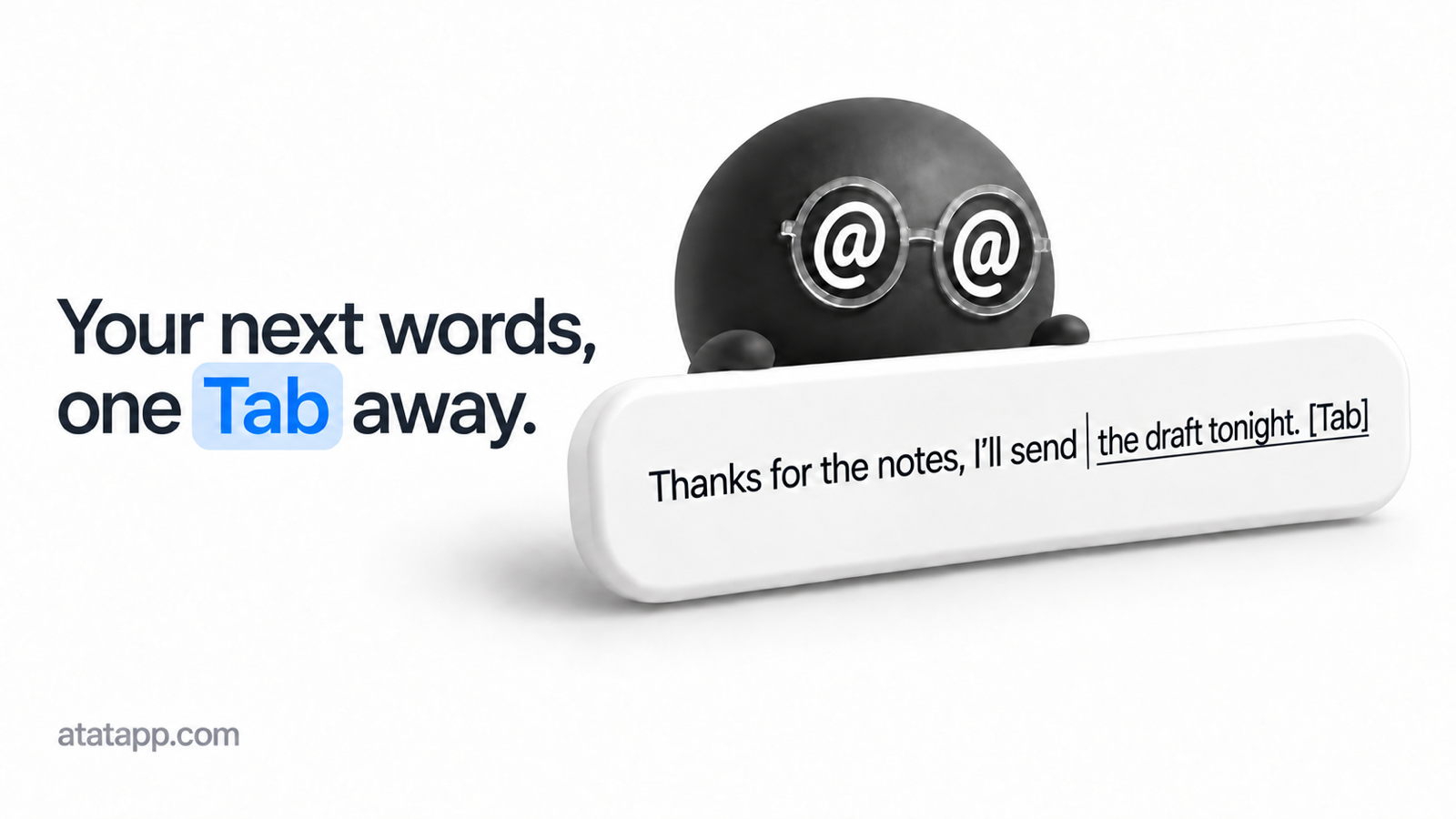
- TabTab(测试版):在任何输入框里按
⌥⇥,@@ 就会直接在里面写出接下来的几个词,用的是这个输入框自己的字体。按Tab留下它们,@@ 会接着给出下一段;继续打字或按Esc就跳过。在聊天里,建议会跟着对话走。在“设置 → TabTab → 应用”里添加 App,你在那里停下来时,@@ 就会主动给出建议。 - TabTab 用的是你在“设置 → Agent”里选的服务商和模型,包括 Ollama 和命令行 agent。如果那个服务商答不上来,建议会暂时关闭,直到它恢复,@@ 绝不会偷偷换成别的。每条建议会发送你光标周围的文字,以及你所在的 App、窗口和输入框。屏幕上的文字和一张窗口截图也可以一起发送;这两项都可以在“设置 → TabTab”里关掉。用 Siri AI 时,什么都不会离开你的 Mac。
- TabTab 永远不会出现在密码框里,也不会在你还在用输入法组字时出现。在终端里,建议会在换行处结束,
Tab绝不会运行命令。如果某个 App 没法在它的输入框里显示建议,建议会出现在 @@ 的卡片上,按Tab依然能填进去。 - TabTab 默认开启,更新后也是如此,付费套餐和免费试用都包含它。为了能在输入框里写字,TabTab 开启时,@@ 会在你的输入法里加一项。你的键盘不会变,关掉 TabTab 这一项就会被移除。@@ 会先备份你的输入法设置,“设置 → TabTab → 恢复输入法设置”可以把它们恢复回来。引导里加了一节简短的 TabTab 上手练习。
- 边打字边改错别字:在拼错的词后面立刻请求建议,或者在你添加过的 App 里停在那个词上,@@ 就会在光标旁边给出正确的拼写。按
Tab接受;继续打字或按Esc就忽略。检查用的是你 Mac 自带的词典,什么都不会发送。在终端里,只检查引号里的词。在“设置 → TabTab → 纠错”里可以关掉。 - 划词工具条上的“纠错”会修正选中文字的拼写和语法,并在替换你的选区之前,逐行显示改了什么。
- 把你的摄像头放进工作室模式的录屏里。选择你 Mac 的摄像头或附近的一台 iPhone;它会存成单独的一层,所以在视频编辑器里你可以移动它、调整大小、变成圆形、加阴影、镜像、在缩放时缩小,或者隐藏其中一段。
- Antigravity CLI 现在是内置 agent,带着它的 Gemini、Claude 和 GPT-OSS 模型,以及每个模型支持的推理强度。
- 在“设置 → 通用 → 导出位置”里选择截图、录屏,以及编辑后的图片和视频存在哪里。编辑器的存储面板也会在那里打开。
改进
- 请求运行时右键点 Orb,选择“停止请求”。聊天回复会停下,对话保持打开;其他请求停下时,也不会往你的文档里打字。
- Grok、Codex 和 Antigravity 会从已安装的 CLI 读取模型列表,所以新模型一出来就能用,不用等 @@ 更新。
- Claude Code 新增“不推理”选项,Ollama 的推理模型也提供推理强度了。API 模型会列出各自支持的推理强度;在模型允许的地方,“不推理”真的会关掉推理。
- 输入窗口里的模型菜单现在会列出服务商提供的每一个模型。
- 当命令行 agent 的套餐用完或登录过期时,@@ 会说清楚,并告诉你接下来该怎么做。OpenCode 的套餐用完时,请求现在会立刻结束,而不是一直重试到超时。
- 能看图的 API 和 Ollama 模型,现在可以打开你 Mac 上的图片,比如截图和示意图,不只是文本文件。
- 在剪贴板历史里,直接打字就能搜索。用中文、日文或韩文输入法时,第一个按键会打开搜索,之后照常组字。“清除历史记录”现在会先问一句再删除,打开和关闭画廊也更顺滑。
- 旁白现在能识别并操作剪贴板历史、快速访问卡片、图片编辑器的工具栏和静止的 Orb,提示出现时也会朗读出来。
- 在 macOS 26 上,划词工具条、截图和录屏工具栏,以及各种提示,都会跟随你 Mac 的浅色或深色外观。@@ 的深色面板更暗了一点,次要文字更容易读,打开“增强对比度”会更清楚。
- 图片和视频编辑器现在铺着实色背景,你的桌面不会再从作品后面透出来。两者的控件也长得一样了。
- 选择要截取的窗口时,指针下面的窗口会在每一块显示器上用你的强调色高亮。
- 图片和视频编辑器的背景新增 15 张壁纸。
- 在“设置 → 划词”里,往“排除的应用”里添加 App 时,会打开一个可以搜索的列表。
- 当你的试用结束或套餐需要处理时,@@ 不会再自己打开账户设置。提示里只放你需要的那一个按钮,比如“购买套餐”;试用结束前两天的提醒里,也有“购买套餐”按钮。
- Orb 从一个状态到下一个状态会平滑过渡,不再闪烁或突变;Orb 上的错误信息现在最多可以换成三行。
- @@ 在后台和你打字时做的事情更少了,闲置时也更省电。
修复
- @@ 不会再替换你做过的选择:这个版本不认识的模型、你的推理强度、你在命令模板里加的选项,以及你的自定义命令模板,现在都会保持你设置的样子。
- 接着聊一段较早的对话,不会再改变新对话所用的 agent。
- API 模型的回答超出长度限制时,@@ 现在会显示它已经写出的内容,而不是一个错误。
- 修复了 Grok 回复说没有收到提示词的问题。
- 选择 Ollama 时,每次打开“设置 → Agent”都会检查它是否在运行。
- 你更改 @@ 的语言后,内置的划词动作也会跟着切换。你改过的动作会保持你写的样子。
- 修复了划词工具条有时不出现的问题,包括拖动时中键点击或滚动之后;以及关掉的工具条在原来的位置挡住点击的问题。在“备忘录”和“邮件”这类 App 里,工具条也会避开你还在用输入法组字的文字。
- 在 Dia 里,填进 Google 文档这类网页编辑器的回答不会再被截断,搜索选中的内容也会在 Dia 里打开结果。
- 打开 iCloud 同步时,@@ 不会在什么都没变的时候让你的 Mac 一直忙着,显示器睡眠时同步也会暂停。
- @@ 交给 agent 的截图和其他文件,不会再出现在聚焦搜索的结果里。
- 剪贴板历史不会再被压在 Orb 和提示下面。在 macOS 26 上,剪贴板历史里的按钮和滚动截图的控件,在指针移上去时会高亮。
- 在编辑器的对话框里,
Return不会再确认删除。 - 画布预设会保持保存时的顺序,一个损坏的预设也不会再把其他的都抹掉。
- 修复了发给命令行 agent 的消息里含有隐藏的空字符时,@@ 意外退出的问题。
1.1.1
改进
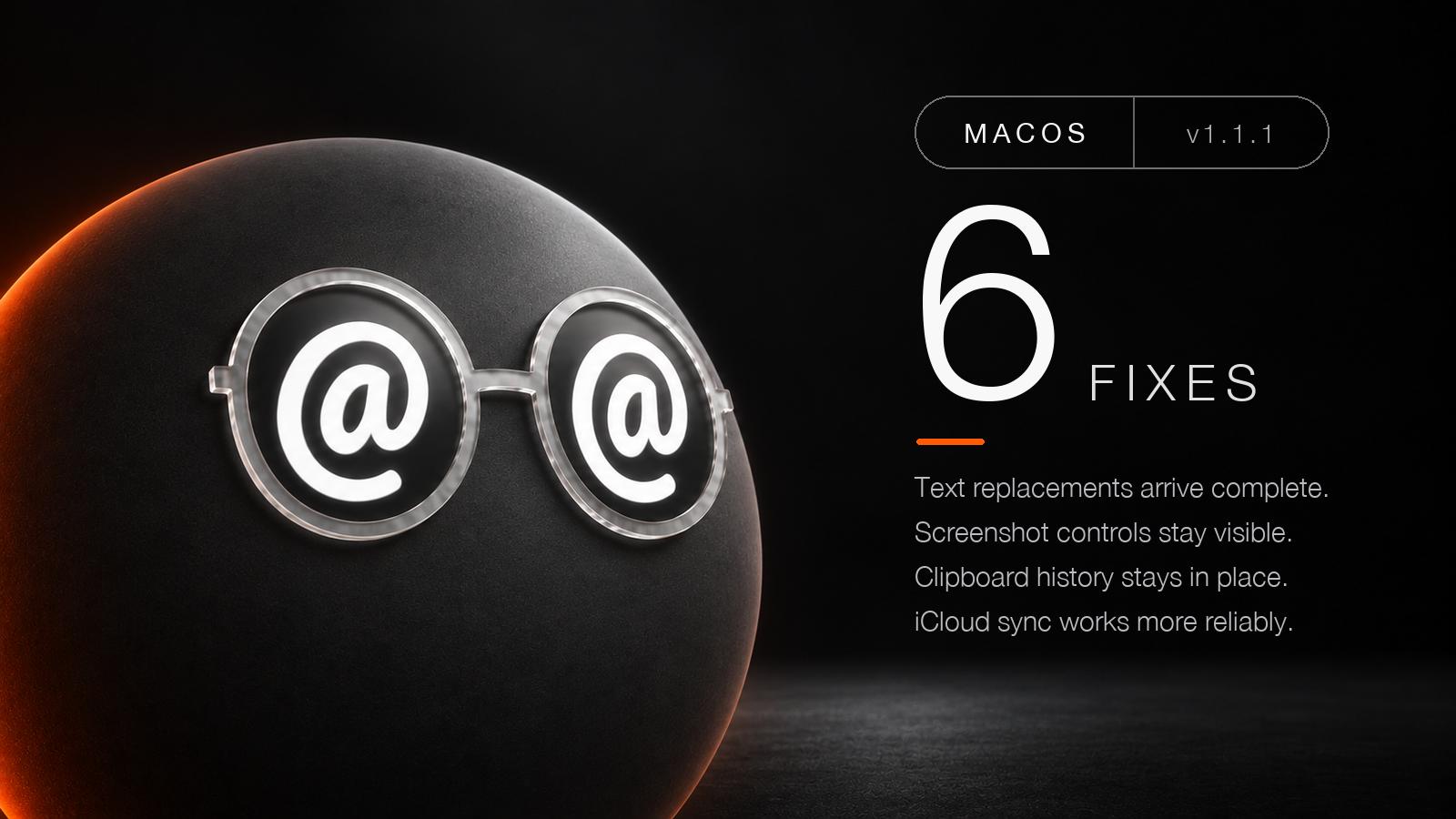
- 打磨了设置里的开关,“复制”和“编辑”两个操作更容易分清。
- iCloud 同步空闲时,磁盘活动更少了。
修复
- 修复了在基于浏览器的编辑器里改写选中内容时,文字替换不完整的问题。
- 修复了切换空间、进入全屏或更换显示器后,区域截图控件消失的问题。
- 点击条目时,剪贴板历史、收藏和截图录屏会保持原来的滚动位置。用方向键浏览时,依然会把选中的条目带进视野。
- 修复了检查器更新时,图片编辑器意外进入或退出样机模式的问题。
- 改进了 iCloud 同步对删除的处理。
- 防止同步过来的设置清掉只保存在当前这台 Mac 上的偏好设置。
1.1.0
新功能
- @@ 现在支持运行 macOS 15 或更高版本、搭载 Apple 芯片的 Mac。液态玻璃和 Siri AI 依然需要 macOS 26 或更高版本;在 macOS 15 上不能使用 Siri AI。
- 直接在对话窗口里接着聊保存过的对话,包括消息、附件、工具活动和存下的草稿。什么时候准备好了,就在同一条历史记录里继续。
- 用附件按钮、粘贴或拖放,把文件和图片加进对话。发送前可以预览附件,发出去的文件可以用快速查看打开。
- 右键点静止的 Orb,可以打开设置、隐藏 Orb,或者退出 App。
改进
- 对受支持的 agent,追问会沿用原来的对话。和内置 agent 的长对话,可以把较早的上下文整理一下,给新的工作腾出空间。
- 停止回复时,已经收到的文字不会丢。不完整的回答会留在历史里,依然可以复制或填入;“停止”按钮会让对话窗口和你的草稿保持打开。
- 不用关掉对话窗口就能复制单个回答,查看工具活动和报告的 token 用量,往上翻之后还能一键跳回最新的消息。
- 带着消息和附件,在你选的 App 或终端里继续一段对话。如果交接没能准备好或启动不了,对话窗口会保持打开。
- 附件的提示更清楚了:模型读不了某个文件,或者没法把之前的附件带进对话时,会说明原因。
修复
- 修复了剪贴板历史一直占着键盘焦点、妨碍粘贴到原来 App 的问题。
- 修正了 Siri AI 的图标,并改进了它在不受支持系统上的可用性处理。
1.0.2
改进
/选择器里,你最常用的技能现在排在最前面,你的选择会记在这台 Mac 上,重启也不会忘。搜索时,名字以你输入的内容开头的依然排在前面。
修复
- 修复了输入框调整大小时可能让编辑文字变得不稳定的问题,尤其是在较长的消息开始滚动时。
1.0.1
改进
- 剪贴板历史里的单个图片和视频文件,现在会显示图片预览或一帧视频画面;只要原文件还在,以前的条目也一样。
- 在设置和网站上,你的名字旁边会显示你的套餐:免费、月付、年付或 Lifetime。
- 在“设置 → 账户”里更换套餐或刷新套餐状态。账户页面打开时,每 15 秒还会检查一次有没有变化。
- 付款前可以看到更换套餐的价格,付款状态更清楚;升级失败时,也有更明白的补救步骤。
- 更新了网站上的功能演示和预览图,包括交接。
修复
- 恢复了 Orb 接收拖放文件时的反馈,放置区域更大、更清楚。
- 文件夹附件和工作目录又显示文件夹图标了。
- Orb 上的“更新”角标现在只在有更新时才出现。关掉更新窗口,提醒会保留;安装或跳过这个更新,提醒就会消失。
- 之前登录时发起的套餐检查,不会再覆盖你切换后的账户。
- 套餐刷新成功后,已经解决的账户错误和账单提醒会被清除。
- 改进了付款和套餐的同步。年付升级失败时,你的月付权益保持不变;需要处理的付款会给出更清楚的指引。
- 从你的账户里移除的 Mac,在重启 @@ 后依然保持移除状态。在那台 Mac 上退出再重新登录,就能在三台 Mac 的上限内重新占一个位置。
1.0.0
你的 agent,就在你打字的地方。
@@ 1.0 来了。就在你正在工作的地方提出问题,带上你挑选的上下文,再把答案直接放回你的工作里。
打 @@。问一句。放回去。
在一个可编辑的输入框里——一封邮件、一条消息、一篇文档——打 @@,写下你需要什么。打开“屏幕上下文”、并且模型支持图片时,一张截图会作为看得见的附件加入你的提示词,发送前你可以把它去掉。
按 Return 提问。在一张小小的预览卡片里看答案,然后点卡片或按 Return 接着聊:“短一点”“更像我说的话”“最后一段留着”。满意了,按 Tab,把最新的答案填到你原来的光标处。如果原来的输入框已经不能安全地编辑,答案会留在剪贴板里。
更大的任务,按 ⌘Return,带着你的提示词和上下文打开你选的 agent App 或终端。agent 由你来选:你自己的 CLI、用你自己密钥接入的受支持 API,或者本地模型。你的提示词从不经过我们的服务器。
截图——问问你看到的东西
在一张图表、一段报错,或者任何你想弄明白的东西周围框一下,然后选 问 @@。截图就成了你问题的上下文。
⌘⇧4 截取区域,⌘⇧3 截取当前显示器,⌘⇧5 打开一体化截图工具栏。可以截取窗口或滚动页面,用 OCR 提取文字,或者录视频和 GIF。在图片或视频编辑器里打开截图,就能标注、裁剪、剪辑和分享。
划词——对眼前的文字动手
在受支持的 App 里选中文字,旁边就会出现一条小小的操作栏。问 @@、复制、搜索,或者存进收藏。打开总结、解释这样的内置动作,或者在 设置 → 划词 里创建你自己的动作。
改写的结果会先给你看,再替换选中的文字。当选中的内容不能安全地编辑时,就改为复制结果。你可以针对单个 App 关掉这条操作栏。
剪贴板与收藏——再找到它
按 ⌘⇧V,搜索你最近复制过的文字、图片、链接和文件。把一条粘贴回去、存进收藏,或者交给你的 agent。
把面板展开成画廊,一次浏览更多,按类型或来源 App 筛选,打开更大的预览。收藏把有用的素材和剪贴板历史分开保存,包括带着好几个附件的笔记。你还可以在 @@ 输入框里按 ⌥Return 存一份草稿,不用去问 agent。
会话历史——回到某个答案
打开 设置 → 历史,重温你的问题、回答和追问,它们都放在一起。复制一个答案,或者重新用一个之前的提示词开始新的请求。历史是对话的记录;重新使用一个提示词,并不会接上原来的会话。
会话默认留在你的 Mac 上。可选的 iCloud 同步能让它们跟着你到其他 Mac。
Finder——从你的文件开始
在 Finder 窗口位于前台时打 @@。当前文件夹和选中的文件会作为上下文出现,等着你的请求。按 ⌘Return,就会在那个文件夹里打开一个终端 agent,任务已经装好。
截图录屏与编辑器——让你的作品一直可以改
图片编辑器有标注、打码、裁剪、背景和样机。视频编辑器有剪辑、缩放、变速、音频,以及导出视频或 GIF。
第一次编辑就会在 截图录屏 里建立一个自动保存的项目,和剪贴板面板里的历史、收藏放在一起。之后重新打开,你的编辑和撤销记录都完好无损。想把项目带走时,可以存一份便携的 .atatproject 副本;导出则会生成最终的图片或视频。
1.0 的新功能
- @@ 有了新面孔。 你的浮动小伙伴 Orb,现在是一个会动的 3D 角色,思考、阅读和完成任务时都有各自的表情。
- 在预览里对话。 不离开卡片就能一直打磨答案,然后填入最新的结果,或者在终端里重新打开这段对话。
- 更大的剪贴板视图。 可展开的画廊加入了更大的预览和快速筛选,历史、收藏和截图录屏各有自己的去处。
- 可以回头再改的项目。 图片和视频的编辑会自动保存,包括重新打开后撤销更改所需的历史。
- 可选的 iCloud 同步。 在你的多台 Mac 之间同步偏好设置、剪贴板历史、收藏和会话历史。默认关闭。API 密钥通过 iCloud 钥匙串同步;截图录屏项目不在这个开关的范围内。
- 更能干的 API agent。 支持工具的模型可以读取和编辑附上的文件,也能运行命令。当所选模型支持工具时,Ollama 也能做到。
改进与修复
- 引导在重启后会记住你的进度,还能让你复制或填入其中的示例提示词。
- 快速滚动时,滚动截图对得更齐。
- 点了某个控件之后,划词工具条不太会再因为旧的选区重新出现。
- 截图、复制、粘贴和 GIF 导出失败时,反馈更清楚了。如果 GIF 导出失败,录好的视频会保留下来。
- 更新了权限说明,服务商的可用状态也更清楚,帮你顺利完成设置。
0.10.0
新功能
- @@ 现在可以使用 Ollama 在本地提供的模型。“设置 → Agent”里新的 本地 一栏会找到这台 Mac 上装好的模型,直接连到
127.0.0.1上的 Ollama,不需要 API 密钥。只有当所选模型表明支持视觉时,才会发送图片附件。 - @@ 现在可以通过 Apple 的 Foundation Models 框架,使用 Siri AI 在设备上运行的系统语言模型,不需要 API 密钥,也不需要云端服务商的账户。当这台 Mac 支持 Apple 智能、已经启用并准备就绪、而且当前语言受支持时,这个选项就会出现。
改进
- 服务商的选项现在分成 CLI、API 和本地三组。暂时不能用的本地服务商依然显示出来,并附上启用方法;系统模型一准备好,Siri AI 就会自动刷新。
修复
- 预览内容滚动时,现在会在卡片的上下边缘干净地淡出,不会再在渐隐处把一部分文字擦掉。
兼容性
- 在 macOS 26 上,Siri AI 只支持文字。在 macOS 27 上,当系统模型表明支持视觉时,@@ 也会发送截图和受支持的图片附件。Ollama 是否支持图片,取决于所选的本地模型。
0.9.0
新功能
- agent 的回答现在会在预览卡片里渲染成 Markdown。标题、列表、行内格式、引用、代码块、表格和链接都以结构的样子呈现,而不是一堆源码符号,完整的结果依然可以选中。远程图片不会自动加载,@@ 只会打开 HTTP 或 HTTPS 链接。
- 提示词历史长成了会话历史。@@ 会把每一次发送和之后的每一次打磨放在一起,作为一段完整的本地对话保存下来,包括回答、来源、Agent、耗时、结果,以及复制的图片附件。在“设置 → 历史”里打开一行,就能阅读完整的记录、复制回答,或者右键重复使用、复制或删除最初的提示词。
改进
- 重新启动后,直连 API 的服务商会立刻恢复所选模型的可读名称,不会在实时目录重新加载时短暂地显示原始模型 ID。
- 较长的预览和会话记录使用紧凑的滚动条,在真正有内容可以滚动之前,它不会挡路。
兼容性
- 这个版本只支持 arm64,需要搭载 Apple 芯片、运行 macOS 26 或更高版本的 Mac。
- 升级后,会话历史从零开始:旧的只有提示词的历史会被删除,而不是迁移过来。新的会话会把提示词、Agent 的回答、状态信息和附带图片的副本,存在这台 Mac 的 Application Support 里,不会通过网络同步,也不会自动过期;清除会话历史… 会永久删除它们。
0.8.0
新功能
- 技能来到输入窗口。打
/,@@ 会列出你装在~/.agents/skills下的技能,并随着你继续打字筛选;Tab补全高亮的那一个,Return把它插进去。补全后的技能会以带底色的文字留在草稿里,而不是一个卡片,所以你可以在它周围接着写、修改它,或者一个字一个字地删掉——鼠标悬停在上面,还会弹出一张写着技能自己简介的卡片。请求发给 CLI agent 时,@@ 会把 agent 指向磁盘上那个技能的SKILL.md;发给托管服务商时,说明会直接随请求一起发送,因为托管模型打不开你的文件。 - 划词工具条可以运行技能了。除了提问、复制、提示词等等,划词动作现在也可以是一个 技能:选一个你装好的技能,这个动作就会对你选中的内容运行它。找不到的技能会报出名字,而不是悄无声息地失败。
- 提示词类的划词动作,现在会在你写指令的地方解释
{selection}:把这个占位符放在选中文字该出现的位置,或者干脆不写,@@ 会自己把选中的内容作为上下文附上。
改进
- 所有内置的 CLI agent 现在都能无人值守地运行,快速运行和交接都是如此。Claude Code、Codex、Grok、Cursor、Pi、Hermes 和 OpenCode 都会以各自服务商的“跳过确认”模式和完整的默认工具集启动,这样请求能一口气完成,而不是做到一半停下来问能不能用某个工具。升级之前,请先读下面的兼容性说明——这扩大了 agent 在你机器上能做的事,Agents 面板会逐个服务商写清新的行为。
- 引导少了一屏:匿名使用统计的开关现在放在权限那一步,不再单独占一页。会统计什么、它默认开启而且你可以关掉,这些依然会在发送任何东西之前说清楚。
- 视频编辑器打开时,背景侧边栏已经展开。背景、内边距和其他画面样式,是大多数录屏最先需要的东西;缩放和变速轨道本来就默认显示。
- 视频编辑器的播放、暂停和拖动控件现在跟随播放器本身,所以控件总能反映视频实际的状态。
- 视频编辑器的几处小改动:重命名操作带上了编辑图标,时间轴菜单里的图标会跟随所在菜单的颜色。
修复
- Orb 思考时取消请求,它现在会飞回原位,而不是一下子弹回去。
- 下载下来的内置视频背景如果和公布的校验值对不上,就不会在每次启动时都重试;@@ 会把这个坏结果记一天,然后继续往下走。
兼容性
- 无人值守的 agent 成了新的默认设置,更新会替换你没改过的内置命令模板。agent 现在可以不经询问就运行命令和修改文件——包括你附上的真实文件——而 @@ 的临时工作目录从来都不是沙盒。两个模板都在“设置 → Agents”里看得到、改得了:想恢复以前的行为,就把命令里的跳过确认参数删掉(Claude Code 是
--permission-mode bypassPermissions),或者用交接(⌘Return),让会话在你眼前运行,你可以看着、随时打断。你自己改过的模板不会被动。
0.7.0
新功能
- 划词、截图和剪贴板现在都有了真正的总开关,就在各自设置面板的最上方:启用划词动作、启用屏幕截图、启用剪贴板历史。关掉一个,那个功能就真的停了——截图会释放所有截图和录屏快捷键,并隐藏它在菜单栏里的项目;剪贴板会停止监听粘贴板,而不是在后台悄悄记录。以前清空快捷键可从来不是这个意思。你的快捷键和已保存的历史都原封不动,所以重新打开功能,一切都会回来;“设置 → 快捷键”里,已关闭功能的那一节会变暗。
- Orb 现在会“走路”了。展开、收起、调整大小和移到新位置,全都由同一套动效引擎驱动,所以 Orb 会飞到需要它的地方,而不是消失后在那里重新出现——跨屏幕也是如此;甚至在它还在路上时你又触发了新的东西,它也会在半空中调转方向。
改进
- agent 的 CLI 出错时,@@ 会显示它实际报告的错误——比如服务商返回的 API 错误——而不是每次失败都给出同一句误导人的话。
- @@ 触发时的自动截图安静又平稳:它就在输入窗口里原地完成,没有闪光,不会在屏幕上跳来跳去,也没有快门声。手动截图依然保留动画和声音。
- 在设置的各个面板之间切换时,设置窗口不会再自己改变大小。
- 引导底部的操作按钮不再挤在一起。
修复
- 从剪贴板历史粘贴,现在会落在你正在用的 App 里,不会再偶尔不知去向。
兼容性
- 从这个版本开始,App 的名字写作 AtAt:下载的文件是
AtAt-0.7.0.dmg,安装后的 App 是AtAt.app。直接更新会保留你的授权、权限和所有设置。如果你的磁盘区分大小写,@@ 会在第一次启动时,把现有的剪贴板历史和截图缓存一次性移到新位置。
0.6.0
新功能
- 一步就把 @@ 设为你的默认截图工具。引导里现在有 设为默认截图工具:它会恢复标准的
⌘⇧3、⌘⇧4和⌘⇧5快捷键,打开“系统设置 → 键盘 → 键盘快捷键… → 截屏”,并显示一个跟着设置窗口走的小向导,列出需要关掉的三个 macOS 选项,自动检查你的进度。最后一个关掉后,它会倒数三秒,然后自己关闭。@@ 从不替你更改系统快捷键。 - 如果之后 macOS 又占用了你的某个截图快捷键,@@ 菜单的最上方会出现 解决截图快捷键冲突…,打开同一个向导——而且不会重置你自定义过的快捷键。菜单每次打开都会重新检查,冲突一解决,这一项就会消失。
- 想让 Orb 暂时离开屏幕?在 @@ 的菜单里取消勾选 显示 Orb。在这次启动期间,它会隐藏静止的 Orb,以及点按和拖放这两个入口,而
@@、划词、截图和其他明确的入口照常工作。已经在运行的任务会一直显示到完成;下次启动 @@ 时,显示 Orb 会重新勾上。
改进
- 每个服务商现在会分别记住它提供的模型和推理强度,所以切走再切回来,会恢复那个服务商上次的选择。直连 API 的服务商也各自保存自己的钥匙串密钥;在设置或输入窗口里做的更改,会立刻反映到另一边。
- 任何停稳的浮动界面都能挪开:拖动小 Orb 本身,或者输入窗口和预览卡片控件周围的任意空白背景。文字选择、附件卡片、按钮、滚动,以及预览卡片调整大小的边缘,都保留各自的手势。
- 预览卡片的每条边上都会显示带方向的指针,一看就知道哪里能拖动调整大小。
- 在你允许的前提下,后台检查更新从每天一次改为每小时一次。手动的 检查更新… 不变。
- “登录时启动”在“设置 → 通用”里标为 推荐,并会在新安装第一次完成设置后打开。你随时可以关掉它;重新播放引导或更新 App,都不会改变你已有的选择。
- “关于”面板里的标语重新单独成行,详细说明换行排在它下面。
修复
- 用输入法打字时,输入窗口里正在组字的文字不会再丢失。
- 拖动 Orb 和调整预览卡片大小时,不会再卡顿或跳动。
0.5.0
新功能
- @@ 的界面现在有英文和简体中文两种。在“设置 > 通用”里选择“跟随系统”“English”或“简体中文”,按提示重启后,新语言就会生效。
改进
- 本地的 agent CLI 现在使用你登录 shell 的环境,包括版本管理器和包管理器的 shim。引导、快速回答和终端交接都用同一套可靠的查找方式,所以
codex、claude这样的裸命令不用写绝对路径也能用。 - 整个 App 里的服务商菜单统一使用 CLI 和 API 标签。暂时不能用的服务商依然会显示在输入窗口里,只是处于停用状态,直到装好对应的 CLI 或配置好 API 密钥。
- 停止录制后,录制控件会立刻收起,快速访问里马上出现一张“处理中”卡片。文件一准备好,预览和操作就会在原地出现。
- 填入结果时,Orb 会把文字以动画的方式送向光标。错误信息会显示更多细节,并且一直留着,直到你关掉它。
- 快速访问卡片角落里的操作按钮更大,更容易点中。
修复
- 自定义的 CLI 服务商如果不支持推理强度,就不会再显示这项设置。
0.4.1
改进
- 录制选项现在提供 30、60 和 120 FPS 的视频帧率。录制会按所选帧率完成,视频编辑器在导出时也会保持这个帧率,静止的画面也一样。
- “设置 > Agent”现在把 CLI 和 API 服务商分成带标签的两组,每个选项里都能看到服务商的类型。
- 隐私政策更准确地说明了 atatapp.com 发送的无 Cookie 统计数据,客户端的页面浏览也不会再重复计数。
修复
- 用输入法输入文字时,输入窗口保持稳定,不会再围着候选窗口改变大小,也不会在出现滚动条时跳动。
- “问 @@”的占位文字现在和你打出的文字在同一条基线上。
0.4.0
新功能
- 在“设置 > Agent”里用你自己的 API 密钥直接接入 OpenRouter、OpenAI 或 Anthropic,没装 agent CLI 也能快速得到回答。密钥存在你 Mac 的钥匙串里;可选的模型来自一份实时更新的目录,也可以手动填写模型 ID 作为后备;附上的图片会从你的 Mac 直接发给你选的服务商。直连服务商只负责快速回答;交接依然会打开你选的桌面 App 或终端。
- 当焦点在桌面 App 的按钮、图片、列表、窗口,或其他明显不能编辑的地方时,也可以打
@@。@@ 会带着那个窗口的截图打开;如果 macOS 能很快提供,还会附上一张可以去掉的“App 布局”卡片,描述窗口里的控件。含义不明的控件、网页、终端,以及任何可能接受输入的地方,依然沿用原来的文字输入方式。 - 录屏时可以显示一个能拖动的 KeyCastr 风格按键提示。录制前或录制中都能打开,把它挪到录制区域里的任何位置,再按同一个按钮就能隐藏。普通文字、快捷键、修饰键和特殊按键,各有清楚易读的显示方式。
改进
- 把全屏、区域和当前窗口的截图交给 @@ 时,它们会从原来的位置飞进输入窗口,清清楚楚告诉你是哪一张图成了上下文。
- Orb 在输入、思考、交接、预览和出错这几种状态之间,现在是一个连贯的整体,眼睛和思考气泡的表情更清楚,过渡更顺滑,也会尊重“减弱动态效果”。
- 录制中的工具条把“停止”和计时器合成了一个紧凑的红色控件。
- 网站上线了单页使用手册和常见问题,截图、剪贴板历史和划词动作各有专门的页面,还有一份根据这些更新说明生成的更新日志。
修复
- Orb 会记住你把它拖到的位置,不管是跨越多次操作还是重新启动 App,包括直接在窗口背景上的拖动。
- 对于不使用 CLI 命令模板的服务商,划词动作依然可用;固定到某个服务商的动作,也不会再悄悄改用设置里选的那个服务商。
0.3.1
修复
- 引导不会再把自己的导航藏起来了。当页面高到超出窗口时,顶部的进度条和底部的“完成”按钮会一起消失,页面就成了一条死路。现在页眉和页脚固定不动,页面会在两者之间的空间里自适应。
- 引导窗口会在屏幕的可用区域内居中,不再把菜单栏和程序坞算进去,所以不会再有一部分打开在菜单栏下面。
- 引导的权限页面和“设置 > 权限”里,去掉了“允许自动化”。这个按钮其实授予不了任何东西:macOS 只有在一个 App 已经发送过 Apple Event 之后,才会把它列进“自动化”,所以它打开的面板里根本没有可以打开的那一行。第一次读取 Finder 窗口时,依然会请求自动化权限——那才是真正能授予权限的时刻,而这一步本来就是好的。权限页面恢复成四张卡片,每行两张。
0.3.0
新功能
- 提示词不只能交给终端,也能交给桌面 App。“设置 > Agent”里新增了“交给”一栏:选择 App,再选 Claude、ChatGPT 或 Cursor。这个选择和你的 agent 服务商互不影响,所以你可以用一个 CLI 跑,同时把提示词交给另一个 App。交接的其他部分都没变——截图、附件和工作目录都会一起带过去。
- 所有快捷键,集中在一个地方。截图、四个录屏控制、剪贴板历史和快速访问,都在“设置 > 快捷键”里录制。清空一个录制框,就是关掉那个快捷键;菜单栏显示的,就是你实际绑定的组合。
- 匿名使用统计,发送任何东西之前先说清楚。新的引导页面会说明收集什么——哪些功能被用到、设置在哪一步失败——而且绝不包含提示词、文件名或屏幕内容。它默认开启,同一个页面和“设置 > 通用”里都有开关,切换立即生效。
- 权限页面和设置一行一行对得上。@@ 请求的每一项权限都有自己的卡片,标明“必需”或“可选”,自动化和麦克风现在两个地方都能授予。
- “设置 > 截图 > 包含 @@ 截图界面”。@@ 的选区遮罩和工具栏平时对 Mac 上所有截图工具都是隐形的,但当你在录一段讲 @@ 本身的教程时,这就不对了。默认关闭。
- 设置新增“通用”面板和“关于”页面,侧边栏也重新分了组。
- 用户文档上线 atatapp.com/docs,有英文和中文。
改进
- 按住 Command 点划词动作,会把它的提示词送进输入窗口,而不是立刻运行;还可以选择哪些动作显示提示气泡。
- 快速访问卡片更大,动作列表更短。
- Finder 右键菜单里的入口现在叫“问 @@”。
修复
- 在正式版里授予麦克风权限没有任何效果。现在无论从引导、设置还是录屏工具栏允许,都能正常生效。
- 回答会直接粘贴进浏览器的输入框,不再一个字一个字地打进去。
- 什么都没选中时,剪贴板面板也能打开。
- 划词工具条不会再在并非选中文字的手势之后出现。
- 在 macOS 26 上,快捷键能正确录制了。
- @@ 自己的截图又会保存在 agent 工作区里了。
- 因为缺少权限而失败时,会写明是哪一项权限、去哪里允许,而不是显示一个错误代码。
兼容性
- @@ 的触发词不再可以自定义,始终是
@@。在早期版本里设置的自定义触发词将不再生效。 - 已有的快捷键自定义会自动沿用。用到 Fn 组合键的绑定会恢复为默认值。
0.2.0
新功能
- 用工作室模式录视频,编辑器会自动加上顺滑的缩放、重新绘制的清晰光标,以及点击效果。生成的缩放完全可以编辑,也可以一次性整组撤销。
- 用 OCR 从任何一体化截图选区里提取文字,在 Orb 里看一眼,然后复制、保存,或者交给“问 @@”。OCR 设置包括语言、识别精度、换行处理和自动复制。
- 划词工具条新增内置动作,选中文字就能直接总结、解释或研究。
- 在设置里选择“登录时启动”,登录时就会自动打开 @@。
改进
- 可选的编辑器壁纸改为需要时在后台下载,安装包更小了。
- 截图、图片、视频和划词工具里的编辑器对话框与图标都打磨过,操作更清楚。
- 安装窗口更精致,第一次安装和升级都更干净利落。
0.1.0
新功能
- 在任何可编辑的输入框里打
@@,就会打开一个原生输入窗口,自动带上屏幕上下文。预览并打磨 agent 的回答,再把结果放回原处。 - 把选中的文字、Finder 里的位置和文件、截图、剪贴板历史,或者拖到 Orb 上的内容,变成一个个看得见的上下文卡片。
- 截取全屏、区域、窗口、滚动内容,或者录屏;然后给图片加标注,或者剪辑并导出视频和 GIF。
- 把 @@ 接到本地的 CLI agent 上,包括 Claude、Codex、Grok、Cursor、Pi、Hermes 和 OpenCode;更大的任务可以交给交互式终端。
改进
- 首次启动有引导,让你先试一试核心的
@@流程,再按功能只请求需要的权限。 - 本地的提示词和剪贴板历史,把可以反复使用的上下文留在你的 Mac 上。
- 签名并经过公证的 Sparkle 更新已经就绪,从下一个版本开始生效。
兼容性
- 需要 macOS 26 或更高版本。
- 这是第一个支持 Sparkle 的版本,需要从 DMG 手动安装;之后的版本可以在 App 里直接更新。