更新履歴
すべてのリリースを、新しい順に。アプリがアップデートのときに伝えるのと同じ言葉で。
AtAt 2.0 で変わったことを見る →2.2.0
新機能
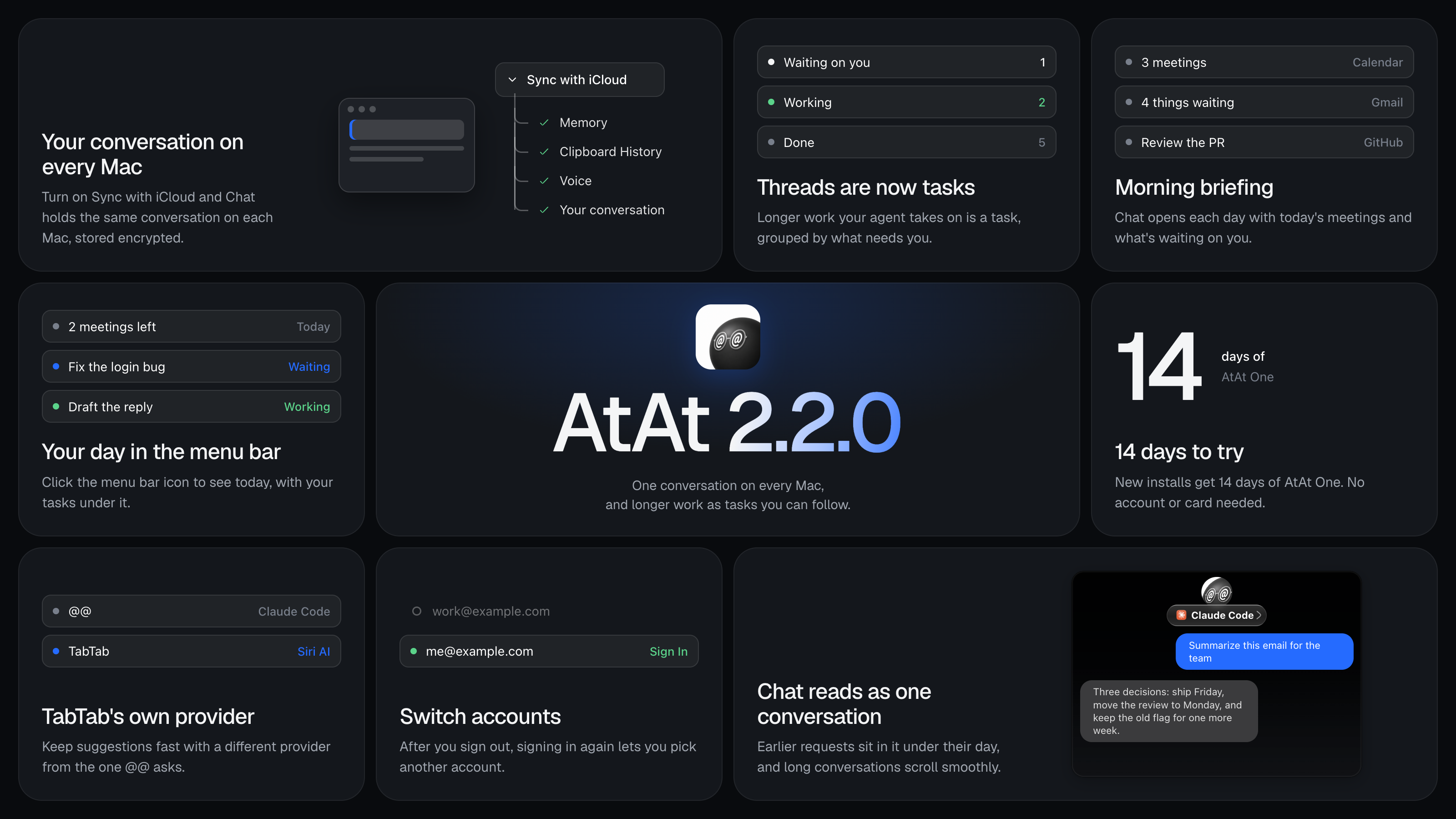
- 会話がiCloudで同期されるようになりました。 設定 →「一般」で「iCloudで同期」をオンにすると、どのMacのChatでも同じ会話が続きます。添付したファイルは含まれません。ほかのデバイスで始めたタスクは、タスク一覧の「ほかのデバイスから」に出ます。「会話を消去…」はすべてのデバイスでまとめて消去します。メモリやクリップボード履歴と同じく、あなたのiCloudのプライベートデータベースに暗号化して保存されます。
- 「スレッド」は「タスク」になりました。 エージェントが引き受ける長めの作業は、どこでもタスクと呼ぶようになりました。Chatにタスクの一覧が加わり、各カードには進み具合のまとめが出ます。タスクからの質問では選べる答えが並び、おすすめのものが最初から選ばれています。
- 朝のブリーフィング。 カレンダー、メール、GitHub、Linearのどれかをつなぐと、Chatが毎日、今日の会議とあなたを待っていることから始まります。一行をクリックすると、それについての一文が入力欄に入ります。会議の少し前に知らせることもでき、通知は1日5回までです。設定 →「コネクタ」の朝のブリーフィングで設定します。
- メニューバーで今日がわかります。 AtAtのメニューバーアイコンをクリックすると、今日の予定とタスクがひと目でわかります。メニューは右クリックで開きます。
- Chatがひとつの会話として読めるようになりました。 これまでの
@@は、その日の見出しの下にカードとして並びます。クリックすると全文が読め、「返信」で続きを話せます。 - 無料トライアルが14日間になりました。 新しくインストールすると、AtAt Oneを7日ではなく14日間使えます。アカウントもカードもいりません。
改善
- TabTabは、
@@とは別のプロバイダを使えるようになり、提案を速いままにできます。設定 →「Agent」のTabTabの欄で選びます。 - 音声入力は、Webページの入力欄や中国語の文章で直した言葉も辞書に覚えるようになりました。
atat memory importは、読み込むファイルの中のリンクも開くようになりました。リンクを集めたファイルは、そのページに書かれていた内容として覚えます。- 「記憶の世界」は、メモリが数百件あってもなめらかに動き、ドラッグで移動できます。メニューバーのAtAtを右クリックして開きます。
- Chatの長い会話もなめらかにスクロールし、入力欄も高くなりました。
- 幅の広いMarkdownの表は、狭いウインドウでは横にスクロールできます。
- AtAtのキャッチコピーが「@ で人、@@ で AI。切り替えは減らして、仕事は進める。Just @@ it.」になりました。
- 設定のヒントを短くし、タイトルを繰り返していただけのものは消しました。
修正
- サインアウトしてからサインインし直すと、同じアカウントにそのまま戻らず、別のアカウントを選べるようになりました。
- Codex 0.164以降でも、TabTabがまた使えるようになりました。
- クイックアクセスのカードが出たときにポインタがすでに上にあっても、ポインタを動かし直さずにボタンが出るようになりました。
2.1.1
改善
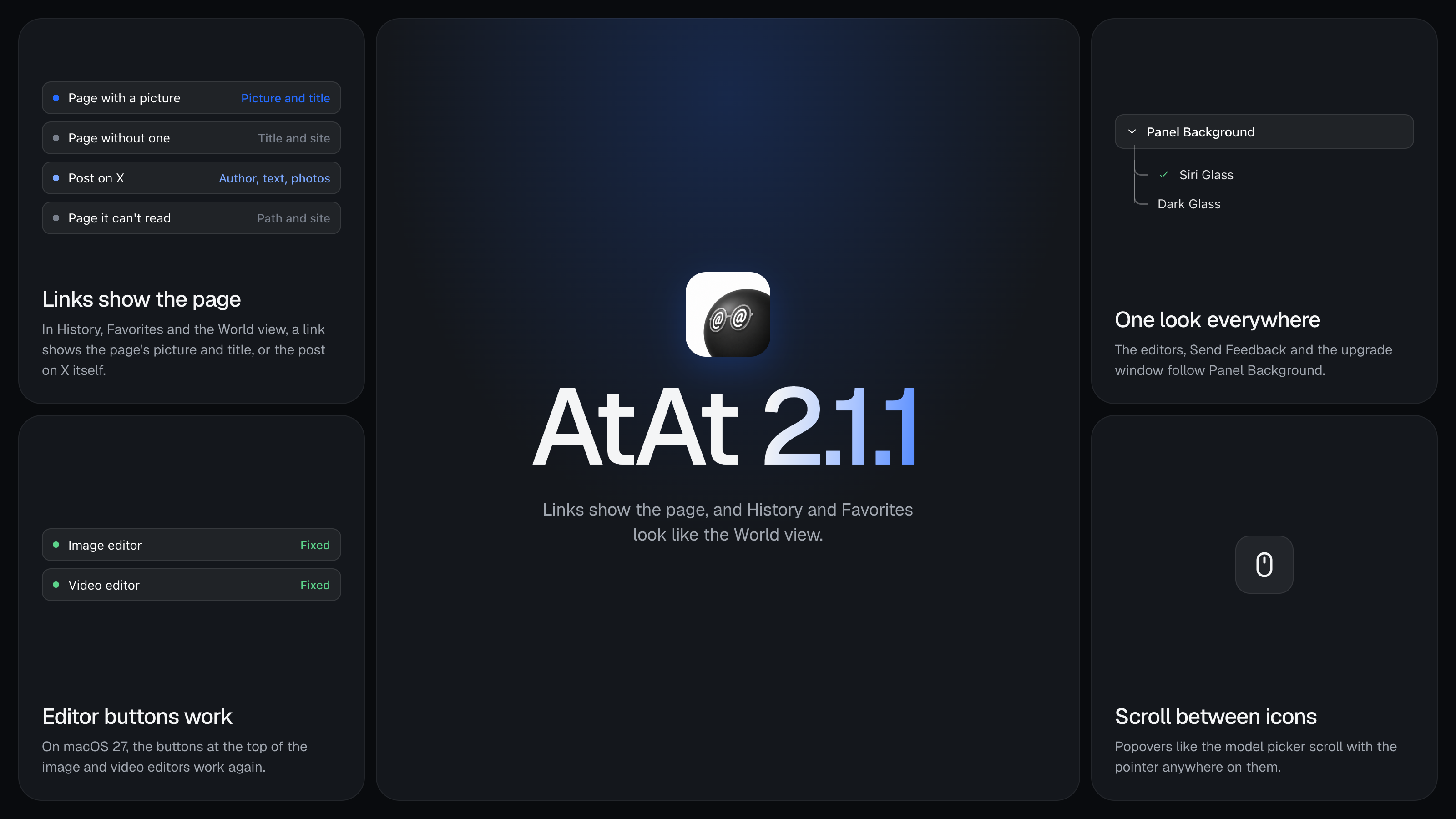
- リンクがページそのものを見せるようになりました。きれいな画像があるページは、その画像がカードいっぱいに入り、下にページのタイトルが出ます。画像がないページは、タイトルを大きく、サイト名と一緒に出します。X の投稿は、投稿者、本文、写真、または引用している投稿を出します。読めないページは、github.com の
xinyao27/atatのように、パスとサイトを出します。AtAt がページを読むのはカードが初めて画面に入ったときだけです。 - 履歴とお気に入りのカードは、シェルフでもギャラリーでも詳細でも、すべてワールドビューと同じ見た目になりました。コピーした色は、値の入った色見本になります。
- Shadowrocket、Surge、Clash を使っていても、リンクのプレビューが読み込まれるようになりました。
- 英語以外のページタイトルが文字化けしなくなりました。
- 広げたクリップボードのウインドウでは、ギャラリー | ワールドの切り替え、検索、フィルタ、操作がすべて下のひとつのバーにまとまり、ワールドビューでも隠れなくなりました。
- 速くスクロールしても、ギャラリーが追いつくようになりました。
- 画像・動画エディタ、フィードバックの送信、アップグレードのウインドウも、ほかの AtAt のウインドウと同じく、設定 → 外観の「パネルの背景」に従うようになりました。
修正
- macOS 27 で、画像・動画エディタ上部のボタンがまた押せるようになりました。
- モデルピッカーのプロバイダの列が、ポインタがアイコンとアイコンのあいだにあってもスクロールできるようになりました。ほかのポップオーバーも同じです。
2.1.0
新機能
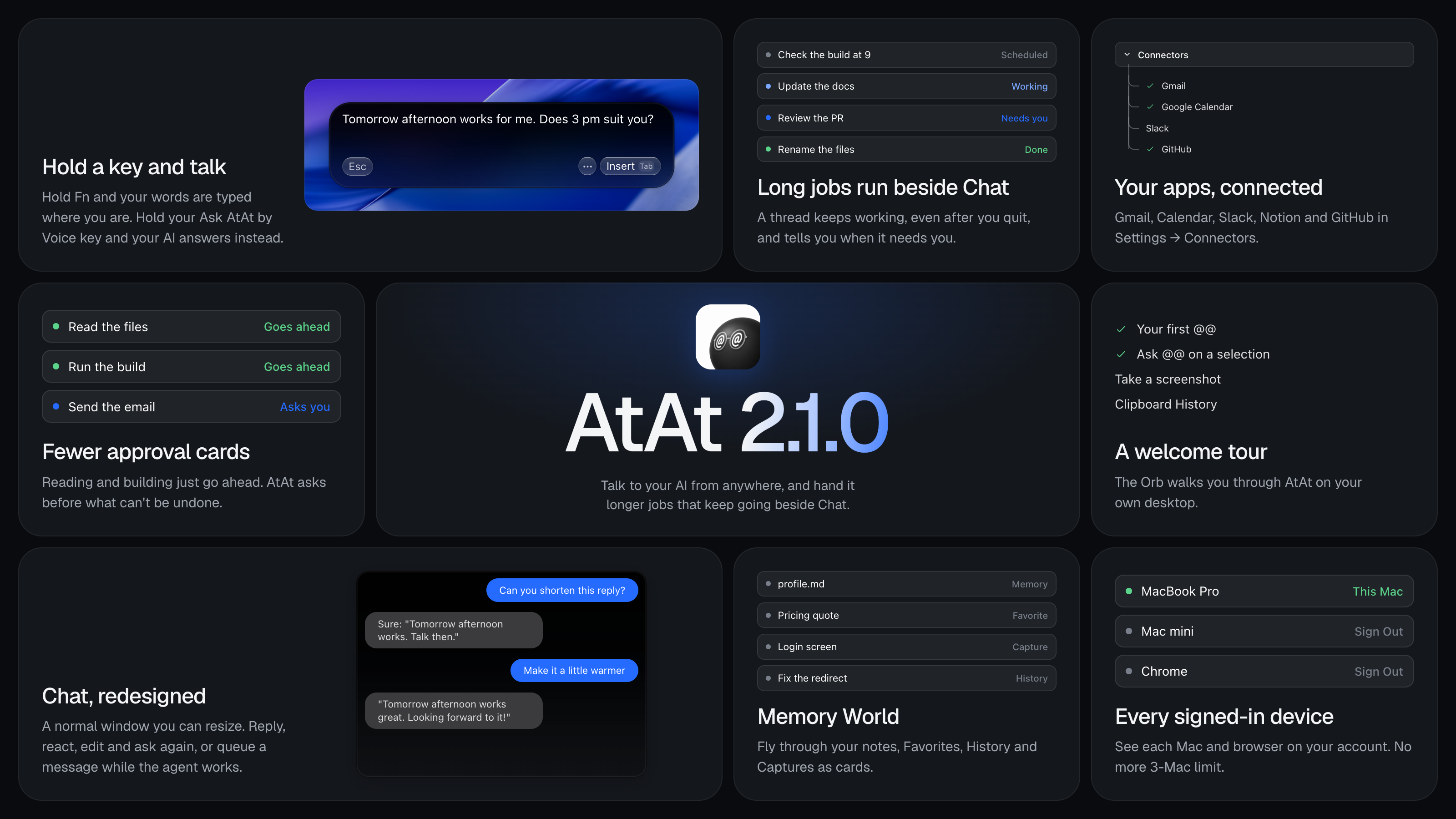
- 音声入力。
Fnを押したまま話すと、話した言葉がカーソルの位置に入力されます。設定 → ショートカットで「声でAtAtに聞く」にキーを決めて、それを押したまま話すと、AtAt が話した内容をお使いの AI に渡し、答えがプレビューカードに開きます。Tabで入力していた場所に戻せます。キーを1回タップすれば押し続けずに話せて、最長9分まで使えます。AtAt の入力欄とチャットでも使えます。 - 「設定」→「音声」には「概要」「履歴」「辞書」「設定」があります。サーバーに届かなかった音声入力は履歴に残り、「もう一度試す」でやり直せます。音声入力の直後に直した言葉は AtAt が辞書に追加し、「取り消す」もできます。サインインすると毎週 2,000 語まで無料で、プランなら上限はありません。
- スレッド。 手順の多い長い作業はスレッドとしてチャットの横で進むので、カードの前で待たなくて済みます。答えは1行とスレッドのカードだけ。カードを開けば、作業の様子を見る、メッセージを送る、止める、解決済みにする、ができます。終わったとき、失敗したとき、あなたの判断が必要なときは、チャットの1行、通知、Orb とメニューバーのアイコンの点で知らせます。
- AtAt を終了したり再起動したりしても、スレッドは続きから進みます。「明日9時にビルドを確認して」のように、あとでやる作業を agent に予約させることもできます。Git のプロジェクトでは、スレッドは自分用のコピーで作業し、あなたのブランチには触れません。
- コネクタ。 「設定」→「コネクタ」で Gmail、Google カレンダー、Slack、Notion、GitHub などを連携すると、AI がそこで調べものをしたり用事を済ませたりできます。まだ連携していないアプリが必要になると、答えの下に「連携」カードが出ます。読むだけならそのまま進み、送信・変更・削除はほかの手順と同じ承認ルールに従います。
- 新しいウェルカムツアー。 Orb があなた自身のデスクトップで、最初の
@@、選択したテキストへの Ask @@、スクリーンショット、クリップボード履歴、TabTab を1つずつ案内します。ツアー中に Gmail か GitHub を連携すると、AtAt があなたについての最初の記憶を書きます。 - 記憶の世界。 メニューバーで「記憶の世界」を選ぶと、Memory のメモ、お気に入り、履歴、キャプチャが暗い空間にカードとして並び、その中を飛び回れます。検索、絞り込み、ミニマップやタイムラインが使え、カードをクリックすると読む、チャットで聞く、忘れさせる、ができます。クリップボード履歴、お気に入り、キャプチャにも「ギャラリー | ワールド」の切り替えがつきました。
- 承認カードがぐっと減りました。 agent が1手ごとに聞いてくることはもうありません。読む、ビルドする、テストするはそのまま進みます。止まって聞くのは、取り消せない操作、Mac の外に何かを送る操作、パスワードやセキュリティ設定に触れる操作、ネットから取ってきたコードを動かす操作、あとで勝手に起動する設定だけです。カードは何が起きるかを1文で伝え、「続ける」(
⌘Return)と「あとで」が並びます。 - チャットを作り直しました。 チャットは自由にサイズを変えられる普通のウインドウになりました。メッセージへの返信、ダブルクリックか
⌘Tでのリアクション、お気に入りへの追加、削除ができ、自分のメッセージを直してそこから聞き直すこともできます。agent の作業中に送ったメッセージは順番を待ちます。モデルの選択はプロバイダごとに分かれ、検索、星印、⌘1〜⌘9が使えます。 - 入力欄の横のリングで、コンテキストウインドウをどれだけ使ったかがわかり、「今すぐ圧縮」もできます。使用量を報告する agent のときだけ表示されます。
- Siriガラス。 パネルの見た目が新しくなりました。上はほぼ黒で、下にいくほどデスクトップが透けます。元に戻すには「設定」→「一般」→「外観」で「パネルの背景」を「ダークガラス」にしてください。
- Orb をウインドウにドラッグすると、そのウインドウのスクリーンショットと画面の構造をつけて入力欄が開きます。
- アップデートは自動でダウンロードされ、終了時にインストールされます。AtAt を開いたままなら、再起動を聞くのはあなたがキーボードから離れているときだけで、1日1回まで。勝手に再起動することはありません。「設定」→「一般」の「アップデートを自動でダウンロード」でオフにできます。
- サインイン中のデバイス。 「設定」→「アカウント」と atatapp.com のアカウントページに、アカウントにサインインしているすべての Mac とブラウザが並び、使っていないものはサインアウトできます。Mac 3台までの制限はなくなりました。
- TabTab があなたをもっと知るようになりました。 Memory に名前、使う言語、口調、結びのあいさつを書いた
profile.mdが加わり、TabTab はそれを見て、あなたらしい候補を出します。「設定」→「Memory」の「メールから学ぶ」で、送ったメールから埋められます。TabTab は返信しようとしている会話の最新のメッセージも読みます。
改善
- 有料プランの名前が AtAt One になりました。1つのサブスクリプションで AtAt のすべてのアプリが使えます。今お使いの内容は変わりません。
- TabTab があなたの代わりに決めなくなりました。日時、数字、名前、約束、はい/いいえなど、あなたが決めるところの手前で止まり、チャットの返信も短くなりました。
- Codex の履歴が長い Mac でも、TabTab が Codex で動くようになりました。
- TabTab のバックグラウンドのプロセスは、15分使われないか、あなたが Mac から離れると終了します。
- 「設定」→「Agent」に、コマンドラインの agent がどのコピーで動いているかとそのバージョンが表示されます。
- Antigravity は、すでにインストールしてある
agyコマンドで動き、使えるモデルはすべて選べます。 - 入力しているうちに agent への接続を始めるので、答えが早く届きます。
- AtAt 自身の agent は、プロバイダが一時的に混み合っていたりオフラインだったりすると、自分でやり直します。
- クリップボード履歴から貼り付けると、元の入力欄に戻ってから貼り付けます。展開したウインドウでもリンクにページのプレビューが出て、動画は最初のコマが表示され、ポインタを重ねると再生されます。
- Quick Access の設定は「設定」→「キャプチャ」→「撮影後」に移りました。
- 入力欄には、使っているプロバイダだけが表示され、ロゴが並ばなくなりました。
- アプリ全体のアクセントカラーをひとつの青にそろえ、ウインドウのタイトルバーはシステム標準に、スクロールバーはどこでも細くなりました。
- 新しくインストールしてウェルカムツアーを終えると、「ログイン時に起動」がオンになります。
- このバージョンで書いた会話は、以前のバージョンでも開けます。
修正
- 「文法を修正」や選択バーのほかの操作で、Orb が考え中のまま止まらなくなりました。
- テキストエディットなどで、「文法を修正」が改行を保つようになり、「挿入」もまた出るようになりました。
- 「文法を修正」の比較カードの上が切れなくなりました。
- Quick Access のカードを入力欄にドラッグすると、画像だけが入り、ファイルのパスはつかなくなりました。
- カーソルと TabTab の候補のあいだのスペースが抜けなくなりました。
- 中国語と日本語で、音声のヒートマップの凡例が「少ない」から「多い」の順になりました。
知っておいてほしいこと
- チャットで Claude Code を使うと、AtAt は AtAt 自身の指示を渡すようになりました。プロジェクトの設定と
CLAUDE.mdはそのまま効き、~/.claude/settings.jsonで設定したサインイン方法(API キー、Bedrock、Vertex)もそのまま使えますが、ユーザー単位の skills、hooks、プラグイン、MCP サーバーは AtAt では読み込まれません。 - Antigravity には、インストールしてサインイン済みの新しめの
agyコマンドが必要です。古すぎるときは、AtAt が更新するよう案内します。AtAt が補助ツールをダウンロードすることはなくなりました。 - ターミナルでのチャットはなくなりました。
atat、atat chat、atat askは agent と話さなくなります。AI に聞くときは AtAt で@@を打つか、お使いのターミナルの agent を使ってください。atatコマンドのほかの機能は変わりません。
2.0.1

改善
- 新しい
@@のたびに、それに関係する以前の作業を持って agent が始まるようになりました。直近24時間を1行でまとめたもの、同じウインドウ・ファイル・アプリからの以前のリクエストを最大2件、そして15分以内に出た答えなら最後の答え。これまでは直前にしたことを持っていっていましたが、それはたいてい別の作業でした。agent はこれまでどおり自分で会話をさかのぼれますし、AtAt が以前のターンを要約するあいだ待たされることもなくなりました。 - 入力欄、プレビューカード、チャットが同じ幅で開くようになり、入力欄のテキストは幅いっぱいに使い、Esc は右上の角に置きました。
- 送信と停止のボタンは Orb そのものになりました。顔全体がひとつの大きな矢印か四角になるので、ひと目でわかります。
- プレビューカードに流れてくる答えに先回りして、カードがなめらかに大きくなり、最後に跳ねることもありません。太字、リスト、見出しは最初の1文字から書式がつき、リストの項目はそれぞれの記号の下にそろいます。
- チャットは最新の答えの位置で開き、答えの下の「コピー」と ⋯ ボタンがターンのあいだに空白の行を残さなくなりました。
- 添付した画像は、入力欄にサムネールで表示されます。
- 「設定」→「拡張機能」で、拡張機能が「拡張機能」の下の1本の角丸のレールにつながり、一覧がひとつのグループとして読めるようになりました。
修正
- 答えが届いている最中に、チャットのターン同士が重ならなくなりました。
- チャットの作業中の表示の下にあったすき間をなくし、agent が終わったときに返信がずれなくなりました。
- ポインタが画像やコードブロックの上にあっても、マウスホイールとトラックパッドでチャットをスクロールできるようになりました。
- メニューの角丸のまわりに、暗い四角い枠が出なくなりました。
- プレビューカードが開くあいだに、長い答えが見えない位置までスクロールしてしまわなくなりました。
2.0.0
AtAt 2.0 で変わったことを見る →
新機能
- ずっと続いていく、ひとつの会話。どのアプリからでも、どの agent でも、質問と答えはすべてひとつの会話に残り、agent を替えても再起動しても続きます。プレビューカードをクリックするか
Returnを押せばチャットに広がり、あとで戻りたいときは Orb を右クリックして チャットを開く を選びます。チャットは上にスクロールするたびに30ターンずつ読み込みます。メッセージや、それ以降のすべてを削除するには、「コピー」の横の ⋯ メニューを使います。 - 以前の会話を連れてくる。チャットの上部に 取り込む の行があり、1.x の会話を添付ファイルごと新しい会話にコピーします。「設定」→「一般」→「会話データ」にも同じ取り込みがあり、会話が使っている容量の確認、古いスクリーンショットの 整理…、会話を消去… もできます。
- Memory:agent が仕事の前に読むメモ。Memory は、Mac の中の Git リポジトリにある Markdown ファイルのフォルダで、場所は
~/Library/Application Support/AtAt/MemoryRepoです。どのリクエストにも添えられるので、agent は最初のメッセージから最後までこれに従います。自動学習 をオンにすると、チャットのあと何分か手が空いたときに AtAt が残しておくべきことを書き留め、1日に1回 Memory を整理します。変更はすべて、読めるコミットとして残ります。自分でファイルを編集すれば、AtAt はその編集を残します。忘れてと頼めば、ちゃんと忘れたまま。Memory には Apple のコマンドラインツールが必要で、xcode-select --installで入ります。 - iCloud で同期 をオンにすると、Memory がほかの Mac にもついていきます。運ばれるのはいまのメモだけ。iCloud のプライベートデータベースに暗号化して保存され、「高度なデータ保護」がオンならエンドツーエンドで暗号化されます。それぞれの Mac がほかの Mac で学んだことを取り込み、ある Mac で忘れてと頼んだことは、すべての Mac で忘れられます。「設定」→「Memory」で最新の状態かどうかを確認でき、今すぐ同期 もあります。
- クリップボード履歴とお気に入りが、iCloud のプライベートデータベースを通じて1件ずつ同期されるようになりました。ある Mac でコピーしたものがほかの Mac にも現れ、2台の Mac での編集はひとつにまとまり、ある Mac で項目を削除すればすべての Mac から消えます。暗号化して保存され、「高度なデータ保護」がオンならエンドツーエンドで暗号化されます。iCloud にサインインしていれば十分で、iCloud Drive はオフのままでかまいません。以前のバージョンで iCloud 同期を使っていた場合、AtAt は古い iCloud のフォルダから一度だけ自動で項目を読み込み、そのフォルダを変更することはありません。
- ほかの agent も、AtAt を使えます。
atatコマンドで、Claude Code や Codex、シェルを使える agent が、スクリーンショットを撮り、最近コピーしたもの・お気に入り・Finder で選んだものを読み、Memory を読んだり編集したりできます。アプリのデモを撮影することもできます。agent が手順を書き、AtAt がそのとおりに操作し、ズームがすでに入った状態で動画エディタに動画が開きます。どの agent が AtAt を使ったかは、画面上部のお知らせでわかります。AtAt はコマンドを~/.local/bin/atatにインストールし、「設定」→「Agent」→「atat CLI」でオフにできます。AtAt のスキルを追加するには、npx skills add xinyao27/atat-skillを実行するか、Claude Code や Codex のプラグインとしてインストールしてください。 - ターミナルの中の AtAt。
atatを実行すればターミナルで選んだ agent と直接話せ、atat ask "your task"なら作業をひとつ実行して答えを出力します。アプリと同じ agent、同じ承認、同じ Memory を使います。 - チャットでの承認。追加の質問では、どの agent も、コマンドを実行する前、AtAt の一時フォルダの外のファイルを変更する前、自分で設定した MCP ツールを使う前に、カードを1枚ずつ出して確認します。一度だけ許可、カードに書かれたルールで 常に許可、または 許可しない を選びます。保存したルールは「設定」→「Agent」→ 許可した操作 に並びます。
- 拡張機能は、AtAt だけではしないことを足してくれます。選択バーのアクションをひとつ増やす、agent が見る前にコピーしたものを整える、独自のコントロールを持つパネルを置く。一覧は atatapp.com/extensions で。拡張機能は求めたものだけを受け取り、フォルダやウェブサイト、あなたの agent を使いたがるものは、インストールの前に AtAt があなたに確認します。
- 答えは書かれるそばからプレビューカードに現れ、テキストの下の1行で、agent が何をしていて、どれくらい経ったかがわかります。チャットでは、agent が作業した順に返信が読めます。"Read 3 files, ran 2 commands" のような1行を開けば、コマンドとその出力、編集、読んだファイルが1つずつ見られます。
- Orb は自分の毎日を過ごすようになりました。あなたが打つのに合わせてトントンとリズムを取りますが、どのキーかは決して知りません。席を外すとうとうとし、なでると照れて、揺らすと目を回します。祝日には帽子をかぶり、右クリックメニューからいつでも帽子を選べます。「視差効果を減らす」がオンなら、じっとしています。
- お気に入りが、どこから来たかを覚えるようになりました。選択範囲から保存したテキストは、そのページ、ファイル、ウインドウと、前後の数語を覚えています。右クリックメニューから元の場所を開く、「コピー元」で絞り込む、ノートにまとめる で同じページから残したものをすべて1つの Markdown のメモにする、ができます。agent はお気に入りを検索して読め、保存したリンクにはページのコピーが残ります。お気に入りを agent に見せたくないなら、「設定」→「クリップボード」で @@ がお気に入りを検索できるようにする をオフにしてください。
- 共有リンク:キャプチャや書き出したものをアップロードして、誰でもアカウントなしで開ける atatapp.com のリンクをコピーできます。リンクは「設定」→「アカウント」→ 共有リンク で管理でき、パスワードをかける、期限を変える、削除する、ができます。
- メニューバー、Orb の右クリックメニュー、チャット、「設定」→「このアプリについて」から フィードバックを送信… できます。バージョン、設定、最後のメッセージを添えることができ、送る前に何が送られるのかを正確に確認できます。
- 収録中に押したキーが、本物のキーキャップのように沈んで、また跳ね返るようになりました。
改善
- 新しい Mac では、まず7日間の Pro のお試しから始まります。終わったあとも、スクリーンショット、収録、OCR、クリップボード履歴、お気に入り、2つのエディタはプランなしで使い続けられます。プランがないと、エディタから書き出したものには小さな AtAt のロゴマークが入り、収録は 1080p・30 FPS・5分までです。プランに入れば、ロゴなしの書き出し、最大 120 FPS で時間制限のない 4K 収録、共有リンク、iCloud 同期が加わります。agent を動かすには、これまでどおりプランが必要です。
- Antigravity は、選ぶと公式のコンポーネントを自分でダウンロードして確認し、いまの Antigravity のサインインを使うようになりました。
- Codex、Grok、Cursor、Pi、Hermes、Antigravity は、インストールしたアプリから直接モデルと推論の深さを一覧にします。デフォルト なら、そちらで設定したものをそのまま使います。設定では、まずモデルを選び、次にそのモデルが対応する推論の深さを選びます。
- Cursor で選んだモデルは、AtAt のリクエストにだけ使われます。Cursor 自体の設定はそのままです。
- 入力ウインドウが、いま答えられない agent のまま開くことはなくなりました。そのリクエストは準備のできた最初の agent に送られ、そのあとで選んでいたものに戻ります。準備のできた agent が2つ以上あるときは、最初の何回か、空の入力欄にそれらのロゴが1列に並び、ワンクリックで切り替えられます。
- じっくり考えるモデルや長いツールの実行が、答えている途中でタイムアウトしなくなりました。リクエストが早めに終わるのは、接続が静かになったときだけです。
- macOS 27 では、モデルが対応していれば、Siri AI がスクリーンショットや画像を読めるようになりました。
- 以前のメッセージをどれだけ読み込んでも、チャットはなめらかなままです。
- 範囲をドラッグしているあいだ
⌥を押し続ければ、中心から広げられます。 - 初回設定は Orb から始まり、AtAt アカウントにサインインする任意のステップが加わりました。
修正
- ディスプレイを外したときなど、macOS が収録を自分で終えたとき、AtAt が収録を保存するようになりました。収録を止めたあとに、収録機能が動かなくなることもなくなりました。
- プレビューカードが答え全体に合うようになり、短いリストの最後の項目が欠けることがなくなって、中国語の答えにも必要なスペースができました。
- i.、ii.、iii. で書かれた答えが、リストとして表示されるようになりました。
- 「設定」→「テキスト選択」の AppleScript のアクションで、入力したストレートの引用符と2つ続けたハイフンが、そのまま保たれるようになりました。
- agent が答えの中に書いた推論の過程が、返信に表示されなくなりました。
アップデートの前に
- 「設定」→「履歴」はチャットに置き換わり、会話はこれからチャットの中にあります。
- 会話はそれぞれの Mac に残り、iCloud 同期の対象ではなくなりました。以前の会話は、Mac ごとに 取り込む で連れてきてください。
- AtAt 2.0 には、これまでと同じく、macOS 15 以降を搭載した Apple シリコンの Mac が必要です。
1.2.0
新機能
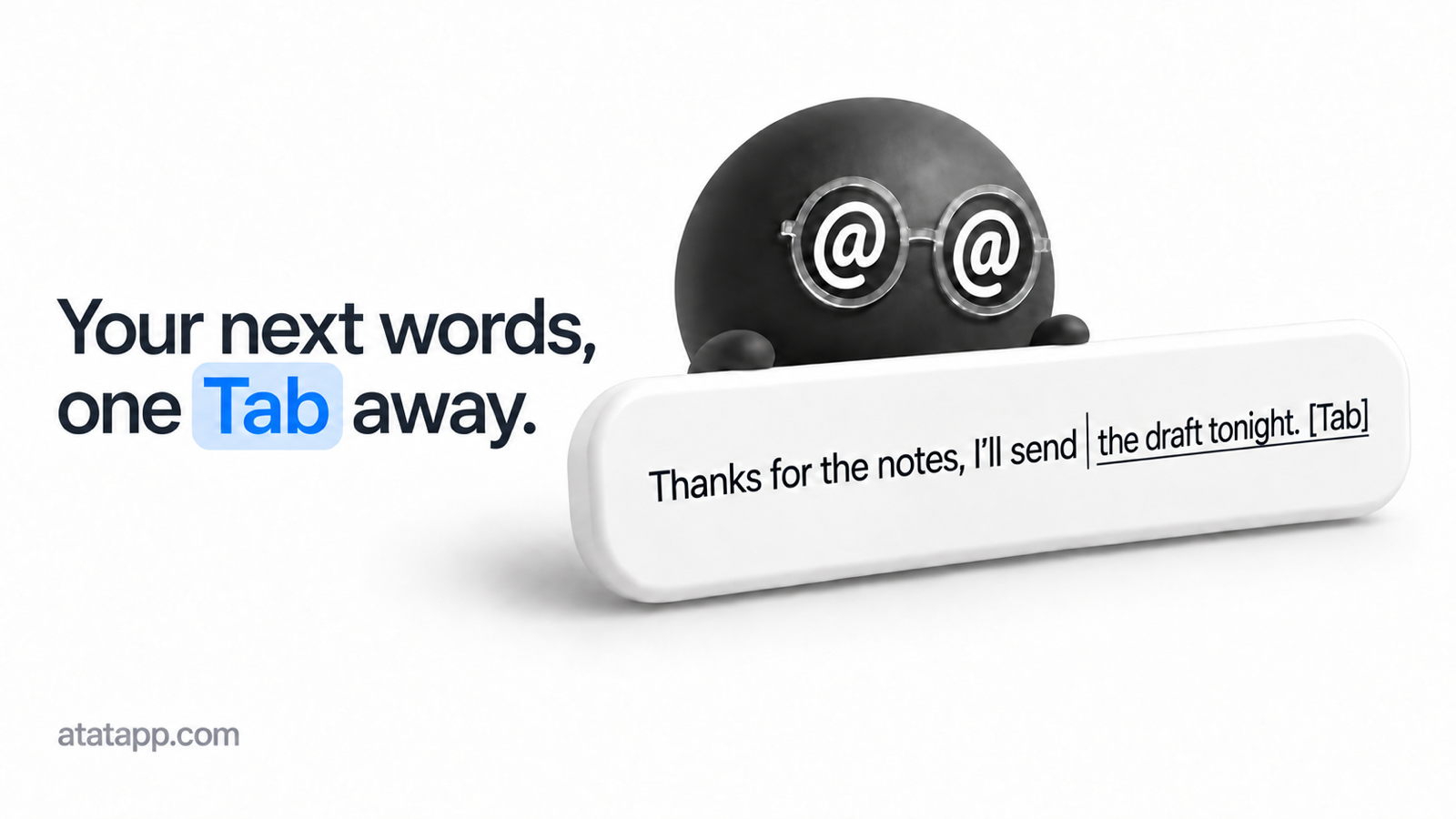
- TabTab(ベータ版):どの入力欄でも
⌥⇥を押すと、@@ が続きの数語をその入力欄の中に、入力欄自身のフォントで書きます。Tabで確定すると、@@ がその次を差し出します。そのまま打つかEscを押せばスキップ。チャットでは、提案が会話の流れに沿います。「設定」→「TabTab」→「アプリ」でアプリを追加しておけば、そこで手を止めたときに @@ が自分から提案します。 - TabTab が書くのは、「設定」→「Agent」で選んだプロバイダとモデルです。Ollama やコマンドラインの agent も含みます。そのプロバイダが答えられないときは、答えられるようになるまで提案はオフになり、@@ が別のものに勝手に切り替えることはありません。提案のたびに、カーソルのまわりのテキストと、いまいるアプリ、ウインドウ、入力欄の情報を送ります。画面上のテキストとウインドウの画像も送ることができ、どちらも「設定」→「TabTab」でオフにできます。Siri AI なら、何も Mac から出ません。
- TabTab は、パスワード欄や、入力メソッドで変換している最中には決して現れません。ターミナルでは提案は改行で終わり、
Tabでコマンドが実行されることはありません。アプリが入力欄の中に提案を表示できないときは、@@ のカードに提案が出て、Tabでちゃんと入れられます。 - TabTab は、アップデートしたあとも含めて初期設定でオンで、有料プランと無料体験に含まれます。入力欄の中に書くために、TabTab がオンのあいだ @@ は入力ソースに1項目を追加します。キーボードは変わらず、TabTab をオフにすればその項目は消えます。@@ は先に入力ソースの設定をバックアップし、「設定」→「TabTab」→「入力ソース設定を復元」で元に戻せます。初回設定には、TabTab を手を動かして試す短いレッスンが加わりました。
- 打ちながらタイプミスを直す:綴りを間違えた単語のすぐあとに提案を求めるか、追加したアプリでその単語のところで手を止めると、@@ がカーソルの横に正しい綴りを差し出します。
Tabで採用、そのまま打つかEscで無視。チェックは Mac 自身の辞書が行い、何も送りません。ターミナルでは、引用符の中の単語だけをチェックします。「設定」→「TabTab」→「修正」でオフにできます。 - 選択バーの「文法を修正」は、選んだテキストのスペルと文法を直し、選択範囲と置き換える前に、何が変わったかを1行ずつ見せます。
- スタジオモードの収録に、カメラを入れられるようになりました。Mac のカメラか近くの iPhone を選ぶと、独立したレイヤーとして保存されます。動画エディタで、動かす、サイズを変える、円にする、影をつける、反転する、ズーム中は小さくする、一部の区間だけ隠す、ができます。
- Antigravity CLI が内蔵の agent になりました。Gemini、Claude、GPT-OSS のモデルと、それぞれが対応する推論の深さを使えます。
- スクリーンショット、収録、編集した画像や動画の保存先を、「設定」→「一般」→「書き出し先」で選べるようになりました。エディタの保存パネルもそこで開きます。
改善
- リクエストの実行中に Orb を右クリックして「リクエストを停止」を選べます。チャットの返信なら止まって会話は開いたまま、それ以外は書類に何も打ち込まずに止まります。
- Grok、Codex、Antigravity は、インストールした CLI からモデルの一覧を読み込むので、@@ のアップデートを待たずに新しいモデルが現れます。
- Claude Code に「推論なし」の選択肢が加わり、Ollama の推論モデルでも推論の深さを選べるようになりました。API のモデルは、それぞれが対応する推論の深さを一覧にし、モデルが許す場合は「推論なし」で本当に推論をオフにします。
- 入力ウインドウのモデルのメニューに、プロバイダが提供するすべてのモデルが並ぶようになりました。
- コマンドラインの agent のプランが尽きたり、サインインの期限が切れたりしたときは、@@ がそのことと次にすべきことを伝えます。OpenCode のプランが尽きたときは、タイムアウトするまで再試行するのではなく、すぐにリクエストを終えるようになりました。
- 画像を認識できる API と Ollama のモデルが、テキストファイルだけでなく、スクリーンショットや図のような Mac の中の画像も開けるようになりました。
- クリップボード履歴では、そのまま打ち始めれば検索できます。日本語、中国語、韓国語の入力メソッドでは、最初のキーで検索が開き、続きはいつもどおり変換できます。「履歴を消去」は削除する前に確認するようになり、ギャラリーの開閉もなめらかになりました。
- VoiceOver が、クリップボード履歴、クイックアクセスのカード、画像エディタのツールバー、待機中の Orb を読み上げて操作できるようになり、お知らせが出たときも読み上げます。
- macOS 26 で、選択バー、キャプチャと収録のツールバー、お知らせが、Mac のライトとダークの外観に合わせるようになりました。@@ のダークのパネルは少し暗くなって補足のテキストが読みやすくなり、「コントラストを上げる」でさらにはっきりします。
- 画像エディタと動画エディタは、無地の背景の上に置かれるようになり、作品の後ろにデスクトップが透けて見えなくなりました。2つのエディタのコントロールの見た目もそろえました。
- キャプチャするウインドウを選ぶとき、ポインタの下のウインドウが、どのディスプレイでもアクセントカラーでハイライトされます。
- 画像エディタと動画エディタの背景に、15枚の新しい壁紙が加わりました。
- 「設定」→「テキスト選択」で「除外するアプリ」にアプリを追加するとき、検索できる一覧が開くようになりました。
- 体験期間が終わったときやプランに対応が必要なとき、@@ が勝手にアカウントの設定を開くことはなくなりました。お知らせには「プランを購入」のような必要なボタンがひとつだけあり、体験期間が終わる2日前のお知らせにも「プランを購入」のボタンがあります。
- Orb は、まばたきしたりパッと切り替わったりせず、状態から状態へなめらかに移るようになりました。Orb のエラーメッセージは、3行まで折り返せるようになりました。
- @@ がバックグラウンドと入力中にする処理を減らし、何もしていないときの消費電力も抑えました。
修正
- @@ が、あなたの選んだものを置き換えなくなりました。このバージョンが知らないモデル、推論の深さ、コマンドテンプレートに追加したオプション、カスタムのコマンドテンプレートは、設定したとおりのまま残ります。
- 古い会話を再開しても、新しい会話で使う agent が変わらなくなりました。
- API のモデルの答えが長さの上限を超えたとき、エラーではなく、そこまで書いた内容を表示するようになりました。
- Grok が「プロンプトが渡されていない」と返す問題を直しました。
- Ollama を選んでいるとき、「設定」→「Agent」を開くたびに Ollama が動いているかを確認するようになりました。
- @@ の言語を変えると、内蔵の選択バーのアクションもその言語に切り替わります。編集したアクションは、書いたとおりのままです。
- 選択バーがときどき出てこない問題を直しました。ドラッグ中の中クリックやスクロールのあとも含みます。閉じたバーが、あった場所のクリックを遮る問題も直しました。「メモ」や「メール」のようなアプリでは、入力メソッドで変換中のテキストにバーがかからないようにしました。
- Dia で、Google ドキュメントのようなウェブのエディタに入れた答えが途中で切れなくなり、選択範囲を検索すると結果が Dia で開くようになりました。
- iCloud 同期がオンのとき、何も変わっていないのに @@ が Mac を忙しくさせることはなくなり、ディスプレイがスリープしているあいだは同期を一時停止します。
- @@ が agent に渡すスクリーンショットなどのファイルが、Spotlight の検索結果に出なくなりました。
- クリップボード履歴が、Orb やお知らせの下に隠れなくなりました。macOS 26 では、クリップボード履歴のボタンとスクロールキャプチャのコントロールが、ポインタを重ねるとハイライトされるようになりました。
- エディタのダイアログで、
Returnで削除が確定されなくなりました。 - キャンバスのプリセットが保存した順番を保つようになり、ひとつのプリセットが壊れても、ほかのプリセットが消えることはなくなりました。
- コマンドラインの agent に送るメッセージに見えないヌル文字が含まれていたとき、@@ が予期せず終了する問題を直しました。
1.1.1
改善
- 設定のスイッチを磨き、「コピー」と「編集」の操作を見分けやすくしました。
- iCloud 同期が何もしていないときのディスクの動きを減らしました。
修正
- ブラウザベースのエディタで選択範囲を書き直したとき、テキストの置き換えが途中で終わる問題を直しました。
- 操作スペースの切り替え、フルスクリーン、ディスプレイの変更のあとに、範囲スクリーンショットのコントロールが消える問題を直しました。
- 項目をクリックしても、クリップボード履歴、お気に入り、キャプチャのスクロール位置が保たれるようになりました。矢印キーで移動したときは、これまでどおり選んだ項目が見える位置に来ます。
- インスペクタが更新されたときに、画像エディタが思いがけずモックアップモードに入ったり出たりする問題を直しました。
- iCloud 同期での削除の扱いを改善しました。
- 同期された設定が、いまの Mac にだけ保存されている環境設定を消してしまわないようにしました。
1.1.0
新機能
- @@ が、macOS 15 以降を搭載した Apple シリコンの Mac に対応しました。Liquid Glass と Siri AI にはこれまでどおり macOS 26 以降が必要で、macOS 15 では Siri AI は使えません。
- 保存した会話を、チャットでそのまま再開できるようになりました。メッセージ、添付ファイル、ツールの動き、保存した下書きも含みます。準備ができたら、同じ履歴の項目で続けられます。
- 添付ボタン、ペースト、ドラッグ&ドロップで、チャットにファイルや画像を追加できます。送る前に添付ファイルをプレビューでき、送ったファイルはクイックルックで開けます。
- 待機中の Orb を右クリックすると、設定を開く、Orb を隠す、アプリを終了する、が選べます。
改善
- 対応する agent では、追加の質問が元の会話を引き継ぐようになりました。内蔵の agent との長い会話では、古いコンテキストを整理して、新しい作業のための余裕をつくれます。
- 返信を止めても、それまでに受け取ったテキストは失われません。途中までの答えは履歴に残り、コピーや挿入もできます。「停止」ボタンを押しても、チャットと下書きは開いたままです。
- チャットを閉じずに答えを1つずつコピーしたり、ツールの動きと報告されたトークンの使用量を確かめたり、上にスクロールしたあとで最新のメッセージに戻ったりできます。
- メッセージと添付ファイルを持って、選んだアプリかターミナルで会話を続けられます。引き継ぎの準備や起動ができなかったときは、チャットは開いたままです。
- モデルがファイルを読めないときや、以前の添付ファイルを会話に持ち込めないときに、その理由をわかりやすく案内します。
修正
- クリップボード履歴がキーボードのフォーカスを持ったままになり、元のアプリへのペーストを邪魔する問題を直しました。
- Siri AI のアイコンを直し、対応していないシステムでの扱いを改善しました。
1.0.2
改善
/のピッカーで、よく使うスキルが先頭に並ぶようになりました。選んだものはこの Mac に記録され、再起動しても覚えています。検索では、これまでどおり入力した文字で始まる名前が先に出ます。
修正
- 入力欄のサイズの変わり方のせいで、特に長いメッセージがスクロールし始めるときに、テキストの編集が不安定になることがある問題を直しました。
1.0.1
改善
- クリップボード履歴の画像や動画のファイルが1つだけの項目に、画像のプレビューや動画の静止画が表示されるようになりました。元のファイルが残っていれば、以前の項目も同じです。
- 設定とウェブサイトで、名前の横にプラン(無料、月額、年額、Lifetime)が表示されるようになりました。
- 「設定」→「アカウント」で、プランを変えたり状態を更新したりできます。アカウントのページを開いているあいだは、15秒ごとに変更も確認します。
- プランを変えるときの価格を支払う前に確認でき、支払いの状態もわかりやすくなりました。アップグレードに失敗したときの対処の手順もはっきりさせました。
- ウェブサイトの機能デモとプレビュー画像を、引き継ぎも含めて新しくしました。
修正
- Orb にファイルをドロップしたときの反応を復活させ、ドロップ先を大きく、わかりやすくしました。
- フォルダの添付と作業ディレクトリに、再びフォルダのアイコンが表示されるようになりました。
- Orb の「アップデート」のバッジは、アップデートがあるときだけ表示されるようになりました。アップデートのウインドウを閉じてもお知らせは残り、インストールするかスキップすると消えます。
- 前にサインインしていたときのプランの確認が、切り替えたアカウントを上書きすることはなくなりました。
- プランの更新に成功すると、解決済みのアカウントのエラーや請求のお知らせが消えるようになりました。
- 支払いとプランの同期を改善しました。年額へのアップグレードに失敗しても月額のまま使い続けられ、対応が必要な支払いにはわかりやすい案内を表示します。
- アカウントから外した Mac は、@@ を再起動しても外れたままになりました。その Mac でサインアウトしてもう一度サインインすれば、3台までの枠の中に戻れます。
1.0.0
あなたの agent を、文字を打つその場所に。
@@ 1.0 が登場しました。いま作業しているその場所で問いかけ、選んだコンテキストを添えて、答えをそのまま作業に戻せます。
@@ と打つ。聞く。戻す。
メール、メッセージ、ドキュメントなど、編集できる入力欄で @@ と打ち、してほしいことを書きます。「画面コンテキスト」がオンで、画像に対応したモデルなら、スクリーンショットが目に見える添付としてプロンプトに加わり、送る前に外すこともできます。
Return で質問します。小さなプレビューカードで答えを確かめ、カードをクリックするか Return を押せば、そのまま話を続けられます。「もっと短く」「もっと私らしく」「最後の段落は残して」。仕上がったら Tab で、最新の答えを元のカーソルの位置に挿入します。元の入力欄をもう安全に編集できないときは、答えはクリップボードに残ります。
大きな作業なら ⌘Return で、プロンプトとコンテキストを持って、選んだ agent のアプリかターミナルを開きます。agent はあなたが選びます。自分の CLI、自分のキーで使う対応 API、ローカルモデル。プロンプトが私たちのサーバーを通ることはありません。
キャプチャ:見ているものについて聞く
グラフやエラー、説明してほしいものを四角で囲んで、@@ に聞く を選びます。キャプチャが、質問のコンテキストになります。
⌘⇧4 で範囲のスクリーンショット、⌘⇧3 でいまのディスプレイ、⌘⇧5 でオールインワンのツールバー。ウインドウやスクロールするページをキャプチャしたり、OCR でテキストを取り出したり、動画や GIF を収録したりできます。キャプチャを画像エディタや動画エディタで開けば、注釈を入れる、切り抜く、トリミングする、共有することができます。
テキスト選択:目の前の言葉に手を動かす
対応するアプリでテキストを選ぶと、そのそばに小さなアクションバーが現れます。@@ に聞く、コピー、検索、お気に入りに保存。要約や説明といった内蔵のアクションをオンにしたり、「設定」→「テキスト選択」 で自分のアクションをつくったりできます。
書き直した文章は、選んだテキストと置き換える前に確認できます。選択範囲を安全に編集できないときは、代わりに結果をコピーします。アプリごとにバーをオフにすることもできます。
クリップボードとお気に入り:もう一度見つける
⌘⇧V で、最近コピーしたテキスト、画像、リンク、ファイルを検索できます。貼り戻す、お気に入りに残す、agent に送る、が選べます。
棚をギャラリーに広げれば、一度にたくさん見渡せて、種類やコピー元のアプリで絞り込み、大きなプレビューも開けます。お気に入りは、役に立つものをクリップボード履歴とは別に残しておく場所で、添付がいくつもあるメモも保存できます。@@ の入力欄から ⌥Return で、agent に聞かずに下書きを保存することもできます。
セッション履歴:答えに戻る
「設定」→「履歴」 を開けば、質問と答え、そのあとのやりとりをまとめて見返せます。答えをコピーしたり、以前のプロンプトを使って新しいリクエストを始めたりできます。履歴は会話の記録です。プロンプトを使い回しても、古いセッションが再開するわけではありません。
セッションは、初期設定では Mac の中に残ります。オプションの iCloud 同期で、ほかの Mac にも連れていけます。
Finder:ファイルから始める
Finder のウインドウを手前にして @@ と打ちます。いまのフォルダと選んだファイルがコンテキストとして現れ、リクエストを待っています。⌘Return を押せば、そのフォルダでターミナルの agent が開き、作業はもう読み込まれています。
キャプチャとエディタ:作品をずっと編集できるままに
画像エディタには、注釈、墨消し、切り抜き、背景、モックアップ。動画エディタには、トリミング、ズーム、速度、オーディオ、そして動画や GIF の書き出し。
最初に編集したときに、クリップボードの棚の履歴やお気に入りと並んで、キャプチャ に自動保存のプロジェクトができます。あとで開き直しても、編集内容も取り消しの履歴もそのままです。プロジェクトを持ち出したいときは、持ち運べる .atatproject のコピーを保存できます。書き出せば、完成した画像や動画になります。
1.0 の新機能
- @@ に新しい顔。 画面に浮かぶ相棒の Orb が、動く 3D のキャラクターになりました。考えているとき、読んでいるとき、作業を終えたときに、それぞれの表情を見せます。
- プレビューの中で会話。 カードから離れずに答えを磨き続け、最新の結果を挿入するか、ターミナルで会話を開き直せます。
- クリップボードを、もっと大きく。 広げられるギャラリーに大きなプレビューとすばやいフィルタが加わり、履歴、お気に入り、キャプチャにそれぞれの置き場所ができました。
- 戻ってこられるプロジェクト。 画像と動画の編集は、開き直したあとに変更を取り消すための履歴も含めて、自動で保存されます。
- オプションの iCloud 同期。 環境設定、クリップボード履歴、お気に入り、セッション履歴を Mac のあいだで同期します。初期設定ではオフです。API キーは iCloud キーチェーンで同期され、キャプチャのプロジェクトはこのスイッチの対象外です。
- もっと頼れる API の agent。 ツールに対応したモデルは、添付したファイルを読んで編集し、コマンドを実行できます。選んだモデルがツールに対応していれば、Ollama でもできます。
改善と修正
- 初回設定が再起動のあとも進み具合を覚えていて、例として出すプロンプトをコピーしたり入力したりできるようになりました。
- 速くスクロールしても、スクロールキャプチャのずれが少なくなりました。
- コントロールをクリックしたあとに、古い選択範囲のせいで選択バーがまた出てくることが少なくなりました。
- キャプチャ、コピー、ペースト、GIF の書き出しに失敗したとき、わかりやすく知らせるようにしました。GIF の書き出しに失敗しても、収録した動画は残ります。
- アクセス権の案内を新しくし、プロバイダが使えるかどうかをわかりやすくして、設定を最後まで進めやすくしました。
0.10.0
新機能
- @@ で、Ollama がローカルで提供するモデルを使えるようになりました。「設定」→「Agent」の新しい ローカル セクションが、この Mac にインストールされたモデルを見つけ、
127.0.0.1の Ollama に直接つなぎます。API キーは要りません。画像の添付を送るのは、選んだモデルが画像の認識に対応していると示したときだけです。 - @@ で、Apple の Foundation Models フレームワークを通じて、Siri AI のデバイス上で動くシステムの言語モデルを使えるようになりました。API キーもクラウドのプロバイダのアカウントも要りません。この Mac が Apple Intelligence に対応していて、それがオンになって準備ができていて、いまの言語に対応しているときに、この選択肢が使えるようになります。
改善
- プロバイダの選択肢を、CLI、API、ローカルの3つに分けました。使えないローカルのプロバイダも、オンにする方法を添えて表示したままにします。Siri AI は、システムのモデルの準備ができると自動で更新されます。
修正
- スクロールしたプレビューの内容が、カードの上下の縁できれいに消えていくようになりました。フェードのあたりで文字の一部が欠けることはなくなりました。
互換性
- macOS 26 の Siri AI はテキストのみです。macOS 27 では、システムのモデルが画像の認識に対応していると示したとき、@@ はスクリーンショットと対応する添付画像も送ります。Ollama で画像を扱えるかどうかは、選んだローカルモデルによります。
0.9.0
新機能
- agent の答えが、プレビューカードで Markdown として表示されるようになりました。見出し、リスト、インラインの書式、引用、コードブロック、表、リンクが、記号の並びではなく構造として読めます。結果全体はこれまでどおり選択できます。リモートの画像は自動では読み込まず、@@ が開くのは HTTP か HTTPS のリンクだけです。
- プロンプト履歴が、セッション履歴に育ちました。@@ は、送信のたびにそれ以降の「磨く」をまとめて、ひとつの完結したローカルの会話として残します。答え、元になったもの、Agent、かかった時間、結果、コピーした添付画像も含みます。「設定」→「履歴」で行を開けば、やりとりを読んだり、答えをコピーしたりでき、右クリックで最初のプロンプトを使い回す、コピーする、削除することもできます。
改善
- 直接つなぐ API のプロバイダは、再起動したあとすぐに選んだモデルの読みやすい名前を表示します。最新のカタログを読み込み直すあいだに、モデルの ID がそのまま一瞬表示されることはなくなりました。
- 長いプレビューやセッションのやりとりには、スクロールするものがあるまで邪魔にならない、コンパクトなスクロールバーを使います。
互換性
- このリリースは arm64 専用で、macOS 26 以降を搭載した Apple シリコンの Mac が必要です。
- アップグレード後、セッション履歴はまっさらな状態から始まります。プロンプトだけの古い履歴は移行せずに削除します。新しいセッションは、プロンプト、Agent の答え、状態の情報、添付した画像のコピーを、この Mac の Application Support に保存します。ネットワークでの同期も自動の期限切れもありません。セッション履歴を消去… で完全に削除できます。
0.8.0
新機能
- スキルが入力ウインドウに。
/と打つと、@@ が~/.agents/skillsにインストールしたスキルを一覧にし、打ち進めるほど絞り込みます。Tabでハイライトしたものを補完し、Returnで挿入します。補完したスキルはチップではなく色つきのテキストとして下書きに残るので、そのまわりに書き足したり、編集したり、1文字ずつ消したりできます。ポインタを重ねると、スキル自身の説明が書かれたカードが開きます。リクエストが CLI の agent に向かうときは、@@ がディスク上のそのスキルのSKILL.mdを agent に示します。ホスト型のプロバイダに向かうときは、指示がリクエストの中に入って届きます。ホスト型のモデルはあなたのファイルを開けないからです。 - 選択バーからスキルを実行できるようになりました。「聞く」「コピー」「プロンプト」などと並んで、選択アクションを スキル にもできます。インストールしたスキルをひとつ選べば、そのアクションは選んだテキストに対してそのスキルを実行します。見つからないスキルは、黙って失敗するのではなく、名前で知らせます。
- プロンプト型の選択アクションで、指示を書く場所に
{selection}の説明を表示するようにしました。選んだテキストが入るべき位置にこのプレースホルダを置くか、書かずにおけば、@@ が選択範囲をコンテキストとして自動で添えます。
改善
- 内蔵のすべての CLI agent が、すばやい実行でも引き継ぎでも、確認なしで動くようになりました。Claude Code、Codex、Grok、Cursor、Pi、Hermes、OpenCode は、それぞれのプロバイダの承認を省略するモードと、標準のツール一式をすべて使って起動します。使いたいツールについて途中で止まって尋ねることなく、リクエストを最後までやり切ります。アップグレードの前に、下の互換性の注意を読んでください。agent があなたのマシンでできることが広がります。Agents パネルでは、プロバイダごとに新しい動きを説明しています。
- 初回設定が1画面短くなりました。匿名の使用状況のスイッチは、1ページを使うのではなく、アクセス権のステップに置きました。何を数えるのか、初期設定でオンになっていてオフにできることは、これまでどおり何かを送る前に伝えます。
- 動画エディタは、背景のサイドバーを開いた状態で起動します。背景、余白など画面のスタイルは、たいていの収録でまず必要になるものです。ズームと速度のトラックは、もともと表示された状態で始まっています。
- 動画エディタの再生、一時停止、シークのコントロールがプレーヤーそのものに連動するようになり、動画が実際にしていることを常に反映します。
- 動画エディタの細かな手直し:名前変更の操作に編集のアイコンを添え、タイムラインのメニューのアイコンは、置かれたメニューの色に合わせるようにしました。
修正
- Orb が考えているあいだにリクエストを取り消すと、パチンと元に戻るのではなく、飛んで帰るようになりました。
- 内蔵の動画背景のダウンロードが、公開されたチェックサムと一致しなかった場合、起動のたびに再試行しないようにしました。@@ はその結果を1日覚えておき、先に進みます。
互換性
- 確認なしで動く agent が新しい標準になり、アップデートでは編集していない内蔵のコマンドテンプレートが置き換わります。agent は、添付した実際のファイルも含めて、確認なしでコマンドを実行したりファイルを変更したりできるようになります。@@ の一時的な作業ディレクトリは、これまでもサンドボックスではありません。どちらのテンプレートも「設定」→「Agents」で見られて編集できます。以前の動きに戻したいなら、コマンドから承認を省略するフラグを外すか(Claude Code なら
--permission-mode bypassPermissions)、引き継ぎ(⌘Return)を使って、目の前でセッションを動かし、見守りながらいつでも止められるようにしてください。自分でカスタマイズしたテンプレートはそのまま残ります。
0.7.0
新機能
- テキスト選択、キャプチャ、クリップボードに、本当のマスタースイッチができました。それぞれの設定パネルの一番上にある 選択アクションを有効にする、画面キャプチャを有効にする、クリップボード履歴を有効にする です。オフにすれば、その機能は本当に止まります。キャプチャはすべてのキャプチャと収録のショートカットを手放してメニューバーの項目を隠し、クリップボードはバックグラウンドでこっそり記録し続けるのではなく、ペーストボードを見張るのをやめます。これまで、ショートカットを空にしてもそういう意味にはなりませんでした。ショートカットも保存した履歴もそのまま残るので、機能をオンに戻せばすべてが戻ってきます。「設定」→「ショートカット」では、オフにした機能のセクションが薄く表示されます。
- Orb が移動するようになりました。広がる、たたむ、サイズを変える、新しい場所へ動く。そのすべてをひとつのモーションエンジンで動かすので、Orb は消えてから現れるのではなく、必要な場所へ飛んでいきます。画面をまたぐときも、移動の途中で新しい操作をしたときも同じで、空中で行き先を向け直します。
改善
- agent の CLI が失敗したとき、どの失敗にも同じまぎらわしい1行を出すのではなく、プロバイダからの API エラーなど、実際に報告されたエラーを表示するようにしました。
- @@ のトリガーで撮る自動のスクリーンショットは、静かで動きません。入力ウインドウの中でその場で済み、フラッシュも、画面を飛び回る動きも、シャッター音もありません。手動のキャプチャには、これまでどおりアニメーションと音があります。
- パネルを切り替えても、設定ウインドウの大きさが勝手に変わらなくなりました。
- 初回設定のフッターの操作ボタンが、窮屈に並ばなくなりました。
修正
- クリップボード履歴からのペーストが、ときどきどこにも入らないことがなくなり、作業していたアプリに入るようになりました。
互換性
- このリリースから、アプリの名前は AtAt と書きます。ダウンロードするファイルは
AtAt-0.7.0.dmg、インストールされるアプリはAtAt.appです。そのままアップデートすれば、ライセンス、アクセス権、すべての設定が引き継がれます。大文字と小文字を区別するディスクの場合、@@ は最初の起動時に一度だけ、既存のクリップボード履歴とキャプチャのキャッシュを新しい場所へ移します。
0.6.0
新機能
- ワンステップで、@@ を標準のスクリーンショットツールに。初回設定に 標準のスクリーンショットツールに設定 が加わりました。標準の
⌘⇧3、⌘⇧4、⌘⇧5の割り当てを元に戻し、「システム設定」→「キーボード」→「キーボードショートカット…」→「スクリーンショット」を開いて、設定ウインドウに寄り添う小さなガイドを表示します。オフにする macOS の3つの項目を示し、進み具合を自動で確かめます。最後のひとつがオフになると3秒数えて、ひとりでに閉じます。@@ があなたの代わりにシステムのショートカットを変えることはありません。 - あとから macOS がキャプチャのキーを使うようになったときは、@@ のメニューの一番上に スクリーンショットのショートカット競合を解決… が現れ、同じガイドを開きます。カスタマイズしたショートカットをリセットすることはありません。メニューは開くたびに確かめ直すので、競合がなくなればすぐにこの項目も消えます。
- しばらく Orb を画面から消したいときは、@@ のメニューで Orb を表示 のチェックを外します。この起動のあいだは、待機中の Orb と、そのクリック・ドラッグ&ドロップの入り口が隠れます。
@@、テキスト選択、キャプチャなど、はっきりした入り口はそのまま使えます。すでに動いているものは終わるまで表示され、次に @@ を起動すると Orb を表示 にまたチェックが入ります。
改善
- プロバイダごとに、選べるモデルと推論の深さを別々に覚えるようになりました。切り替えて戻ってくると、そのプロバイダで最後に選んだものに戻ります。直接つなぐ API のプロバイダも、それぞれ自分のキーチェーンのキーを持ちます。設定と入力ウインドウのどちらで変えても、もう一方にすぐ反映されます。
- 落ち着いた状態の浮かんでいる画面は、どれでも動かして脇に寄せられます。小さな Orb そのものか、入力ウインドウやプレビューカードのコントロールのまわりの何もない背景をドラッグしてください。テキストの選択、添付のタイル、ボタン、スクロール、プレビューカードのサイズ変更の縁は、それぞれの操作のままです。
- プレビューカードのどの縁にも方向つきのカーソルを表示するので、どこをドラッグすればサイズを変えられるかがわかります。
- 許可している場合、バックグラウンドでのアップデートの確認を1日1回から1時間ごとにしました。手動の アップデートを確認… は変わりません。
- 「ログイン時に起動」を「設定」→「一般」で おすすめ と表示し、新しくインストールして最初の設定を終えたときにオンにするようにしました。いつでもオフにでき、初回設定をやり直してもアップデートしても、選んだ設定は変わりません。
- 「このアプリについて」パネルのキャッチコピーが再び1行で表示され、詳しい説明はその下で折り返します。
修正
- 入力メソッドで入力しているとき、入力ウインドウで変換中の文字が消えなくなりました。
- Orb のドラッグとプレビューカードのサイズ変更が、引っかかったり飛んだりしなくなりました。
0.5.0
新機能
- @@ の画面が、英語と簡体字中国語で使えるようになりました。「設定」>「一般」で「システム」「English」「简体中文」のどれかを選び、表示に従って再起動すると、新しい言語になります。
改善
- ローカルの agent CLI が、ログインシェルの環境を使うようになりました。バージョン管理ツールやパッケージ管理ツールの shim も含みます。初回設定、すばやい答え、ターミナルへの引き継ぎのすべてで同じ確かな探し方を使うので、
codexやclaudeのようなコマンドを絶対パスなしで使えます。 - アプリ全体で、プロバイダのメニューに CLI と API のラベルを統一して使うようにしました。使えないプロバイダも入力ウインドウには表示されたまま、CLI をインストールするか API キーを設定するまで無効になります。
- 収録を止めると、収録のコントロールがすぐに閉じ、クイックアクセスに処理中のカードがすぐ表示されます。ファイルの準備ができしだい、その場所にプレビューと操作が現れます。
- 結果を挿入するとき、Orb がテキストをカーソルへ向けて送るアニメーションをするようになりました。エラーメッセージは詳しい内容を表示し、閉じるまで残ります。
- クイックアクセスの角にある操作ボタンを大きくし、押しやすくしました。
修正
- カスタムの CLI プロバイダが推論の深さに対応していないときは、その設定を表示しないようにしました。
0.4.1
改善
- 収録オプションで、動画のフレームレートを 30、60、120 FPS から選べるようになりました。収録は選んだフレームレートで仕上がり、動画エディタは静止した場面も含めて、書き出しまでそのフレームレートを保ちます。
- 「設定」>「Agent」で、CLI と API のプロバイダをラベルつきのグループに分け、どの選択肢にもプロバイダの種類を表示するようにしました。
- atatapp.com が送る Cookie を使わない計測データについて、プライバシーポリシーでより正確に説明するようにしました。クライアント側のページビューも重複なく数えます。
修正
- 入力メソッドで文字を入力しているあいだ、入力ウインドウが候補ウインドウに合わせて大きさを変えたり、スクロールバーが出たときにずれたりせず、安定するようになりました。
- 「@@ に聞く」のプレースホルダが、入力した文字と同じベースラインにそろうようになりました。
0.4.0
新機能
- 「設定」>「Agent」で、自分の API キーを使って OpenRouter、OpenAI、Anthropic に直接つなげるようになりました。agent の CLI をインストールしていなくても、すばやく答えが得られます。キーは Mac のキーチェーンに保存され、モデルは最新のカタログから選べて、予備として手動で ID を入れることもできます。添付した画像は Mac から選んだプロバイダへ直接届きます。直接つなぐプロバイダが担当するのはすばやい答えだけで、引き継ぎではこれまでどおり選んだデスクトップアプリかターミナルが開きます。
- デスクトップアプリのボタン、画像、リスト、ウインドウなど、明らかに編集できない部分にフォーカスがあるときも
@@と打てるようになりました。@@ はそのウインドウのスクリーンショットを添えて開き、macOS がすぐに情報を返せるときは、コントロールの配置を伝える「アプリのレイアウト」タイルも添えます(外すこともできます)。はっきりしないコントロール、ウェブページ、ターミナル、入力を受け付けるかもしれない場所では、これまでどおりのテキスト入力として動きます。 - 画面収録に、ドラッグで動かせる KeyCastr 風のキー入力表示を出せるようになりました。収録前でも収録中でもオンにでき、収録範囲の中の好きな場所に動かして、同じボタンでまた隠せます。ふつうの文字、ショートカット、修飾キー、特殊キーが、それぞれ読みやすく表示されます。
改善
- 画面全体、範囲、手前のウインドウのキャプチャを @@ に送ると、元の場所から入力ウインドウへ飛んでいくので、どの画像がコンテキストになったのかがはっきりわかります。
- Orb は、入力中、考え中、引き継ぎ、プレビュー、エラーの状態を、ひと続きの姿のまま行き来するようになりました。目と考えごとの吹き出しの表情がわかりやすくなり、切り替えもなめらかで、「視差効果を減らす」も守ります。
- 収録中のバーは、「停止」と経過時間をひとつのコンパクトな赤いコントロールにまとめました。
- ウェブサイトに、1ページのマニュアルとよくある質問、スクリーンショット・クリップボード履歴・選択アクションそれぞれの専用ページ、そしてこのリリースノートからつくる更新履歴ができました。
修正
- Orb は、ウインドウの背景を直接ドラッグした場合も含めて、ドラッグした位置を操作をまたいでも、アプリを起動し直しても覚えています。
- CLI のコマンドテンプレートを使わないプロバイダでも選択アクションが使えるようになり、特定のプロバイダに固定したアクションが、設定で選んだプロバイダでこっそり実行されることもなくなりました。
0.3.1
修正
- 初回設定が、自分のナビゲーションを隠してしまわなくなりました。ウインドウからはみ出すほど縦に長いページでは、上部の進行バーと下部の「完了」ボタンが一緒に消え、ページから抜け出せなくなっていました。ヘッダーとフッターは固定され、ページはそのあいだの空間に収まるようになりました。
- 初回設定のウインドウは、メニューバーと Dock を除いた画面の使える範囲の中央に開くので、一部がメニューバーの下に隠れて開くことはなくなりました。
- 初回設定のアクセス権のページと「設定」>「アクセス権」から、「オートメーションを許可」をなくしました。このボタンでは何も許可できませんでした。macOS がオートメーションにアプリを表示するのは、そのアプリがすでに Apple Event を送ったあとだけなので、開いたパネルにはオンにする行がなかったのです。Finder のウインドウを読み取るときは、初めての操作のときにオートメーションを求めます。そこが実際に許可できるタイミングで、もともと正しく動いていました。アクセス権のページは、1行に2枚、全部で4枚のカードに戻りました。
0.3.0
新機能
- プロンプトを、ターミナルではなくデスクトップアプリに渡せるようになりました。「設定」>「Agent」に「引き継ぎ」の項目ができ、「アプリ」を選んでから Claude、ChatGPT、Cursor のどれかを選べます。この選択は agent のプロバイダとは別なので、ひとつの CLI で動かしながら、プロンプトは別のアプリに渡せます。引き継ぎのそれ以外は変わりません。スクリーンショットも添付ファイルも作業ディレクトリも、一緒に渡ります。
- ショートカットは、すべて1か所に。キャプチャ、収録中の4つの操作、クリップボード履歴、クイックアクセスは、どれも「設定」>「ショートカット」で記録します。記録欄を空にすればそのショートカットはオフになり、メニューバーには実際に割り当てたものが表示されます。
- 匿名の使用状況の統計は、何かを送る前に説明します。新しい初回設定の画面で、何を集めるのか(どの機能が使われ、設定のどこでつまずいたか)を伝え、プロンプト、ファイル名、画面の内容は決して含めません。初期設定ではオンで、同じ画面と「設定」>「一般」のスイッチですぐに切り替えられます。
- アクセス権のページが、設定と1行ずつ対応するようになりました。@@ が求めるアクセス権ごとにカードがあり、「必須」か「任意」かを示します。オートメーションとマイクは、どちらからでも許可できるようになりました。
- 「設定」>「キャプチャ」>「@@ のキャプチャ画面を含める」。@@ の選択オーバーレイとツールバーは、ふだん Mac のどのキャプチャツールにも写りません。でも @@ そのもののチュートリアルを収録するときには、それでは困ります。初期設定ではオフです。
- 設定に「一般」パネルと「このアプリについて」ページが加わり、サイドバーも並べ直しました。
- ユーザー向けのドキュメントを atatapp.com/docs で、英語と中国語で公開しました。
改善
- Command キーを押しながら選択アクションをクリックすると、すぐに実行するのではなく、そのプロンプトを入力ウインドウに送ります。どのアクションにツールチップを出すかも選べます。
- クイックアクセスのカードを大きくし、アクションの一覧を短くしました。
- Finder の右クリックメニューの項目名を「@@ に聞く」にしました。
修正
- 正式版でマイクを許可しても何も起きない問題を直しました。初回設定、設定、収録のツールバーのどこから許可しても、きちんと反映されます。
- 答えがブラウザの入力欄に1文字ずつ打ち込まれるのではなく、まとめて貼り付けられるようになりました。
- 何も選択していないときでも、クリップボードの棚が開くようになりました。
- テキストを選んでいない操作のあとに、選択バーが出なくなりました。
- macOS 26 で、ショートカットが正しく記録されるようになりました。
- @@ 自身のスクリーンショットが、再び agent の作業スペースに保存されるようになりました。
- アクセス権が足りずに失敗したときは、エラーコードではなく、どのアクセス権をどこで許可すればいいかを表示します。
互換性
- @@ のトリガーは変更できなくなり、常に
@@です。以前のバージョンで設定したトリガーの単語は使われなくなります。 - これまでのショートカットのカスタマイズは自動で引き継がれます。Fn を組み合わせた割り当ては、初期設定に戻ります。
0.2.0
新機能
- スタジオモードで動画を収録すると、エディタがなめらかなズーム、くっきり描き直したカーソル、クリックの演出を自動で加えます。生成されたズームはすべて編集でき、まとめて取り消すこともできます。
- オールインワンで選んだ範囲から OCR でテキストを取り出し、Orb で確認して、コピー、保存、または「@@ に聞く」に送れます。OCR の設定には、言語、認識の精度、改行の扱い、自動コピーがあります。
- 新しく内蔵したアクションで、選択したテキストを選択バーから直接、要約・説明・調査できます。
- 設定で「ログイン時に起動」を選べば、サインインしたときに @@ が自動で開きます。
改善
- エディタの壁紙のうち任意のものは、必要なときにバックグラウンドでダウンロードするようにして、アプリのサイズを小さくしました。
- キャプチャ、画像、動画、テキスト選択のツール全体で、エディタのダイアログとアイコンを磨き、操作をわかりやすくしました。
- インストーラのウインドウを整え、初めてのインストールもアップグレードもすっきりさせました。
0.1.0
新機能
- 編集できる入力欄ならどこでも
@@と打てば、画面のコンテキストを自動で添えたネイティブの入力ウインドウが開きます。agent の答えをプレビューして磨き、結果を元の場所に戻せます。 - 選択したテキスト、Finder の場所やファイル、スクリーンショット、クリップボード履歴、Orb にドロップしたものを、目に見えるコンテキストのチップにします。
- 画面全体、範囲、ウインドウ、スクロールする内容をキャプチャし、収録もできます。画像には注釈を入れ、動画や GIF は編集して書き出せます。
- Claude、Codex、Grok、Cursor、Pi、Hermes、OpenCode などのローカルの CLI agent に @@ をつなげます。大きな作業は、対話型のターミナルに引き継げます。
改善
- 初回起動のガイドで、まず
@@の基本の流れを試せます。アクセス権は、機能ごとに必要なものだけを求めます。 - ローカルのプロンプト履歴とクリップボード履歴で、繰り返し使えるコンテキストを Mac に残せます。
- 署名と公証を済ませた Sparkle のアップデートを用意しました。次のリリースから使えます。
互換性
- macOS 26 以降が必要です。
- Sparkle に対応した最初のリリースのため、DMG から手動でインストールしてください。今後のリリースはアプリ内でアップデートできます。